
本教程将帮助您配置 Microsoft Outlook 2007-2010 以便使用您的电子邮件帐户。
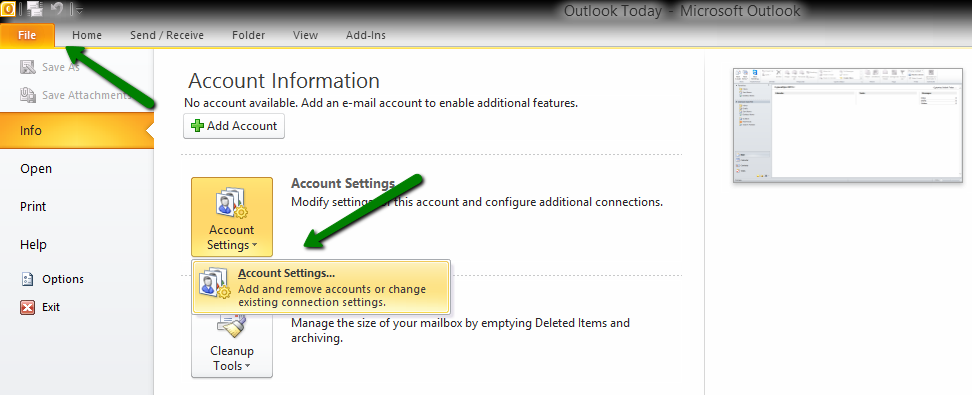
1. 要在 Outlook 中创建新账户,首先转到 文件 > 账户设置 菜单:
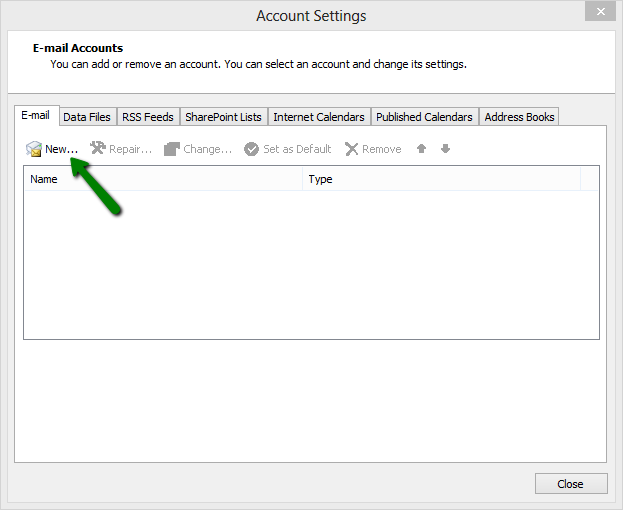
2. 在下一个窗口中单击 新建:
3. 选择 电子邮件帐户 并输入您的信息:
您的名字: 您在 Outlook 中的帐户名称
电子邮件地址: 完整电子邮件地址
密码: 您的电子邮件帐户密码
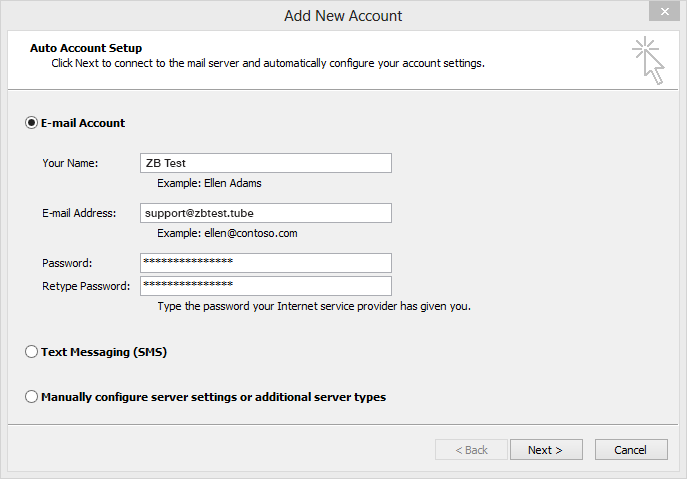
4. 当所有字段都填写完成后,单击 下一步。忽略任何出现的警告并继续进行下一步。
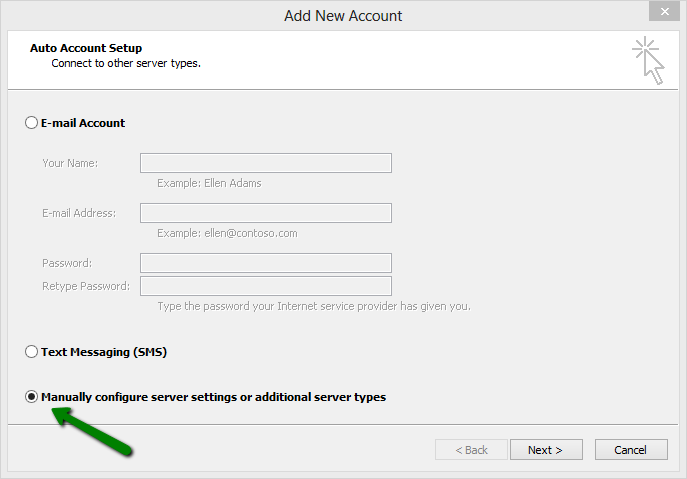
如果您无法继续,您可能需要重复设置过程。您也可以尝试手动设置账户。要手动设置您的电子邮件帐户,请完成第 1 和第 2 步(上文所述),然后按照以下指示操作:
1. 选择 手动配置服务器设置或其他服务器类型 选项,然后单击 下一步:
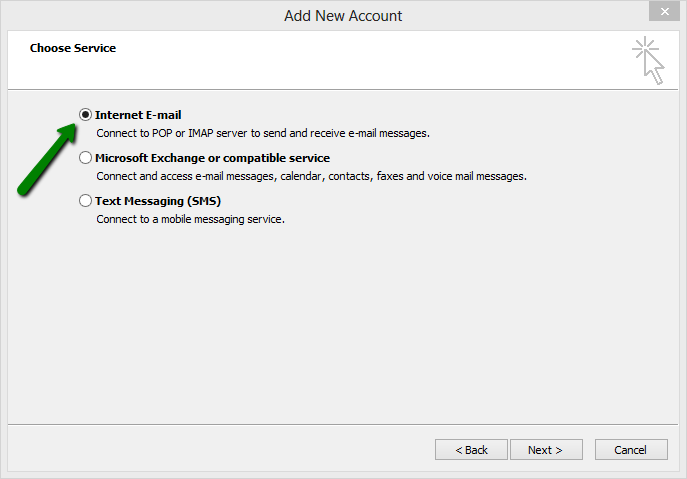
2. 选择 互联网电子邮件,然后单击 下一步:
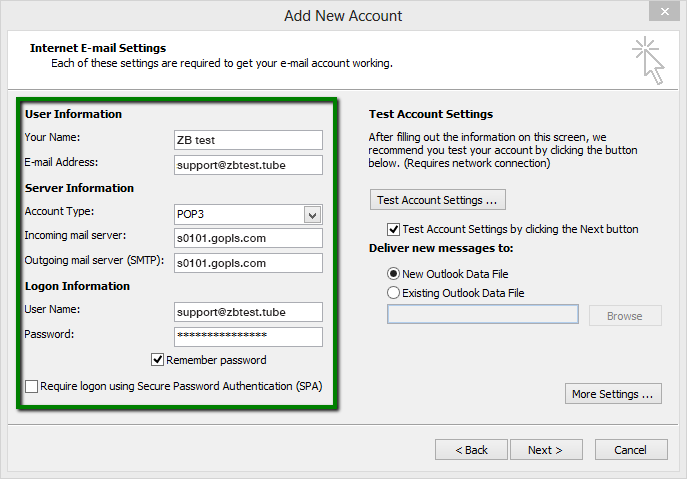
3. 输入/选择以下信息:
您的名字: 您在 Outlook 中的帐户名称
电子邮件地址: 完整电子邮件地址
帐户类型: 从下拉菜单中选择 IMAP 或 POP3
进来的邮件服务器: 您的账户所托管的服务器
发出邮件服务器: 您的账户所托管的服务器
用户名: 完整电子邮件地址
密码: 此电子邮件帐户的密码
需要使用安全密码身份验证 (SPA) 登录: 应取消勾选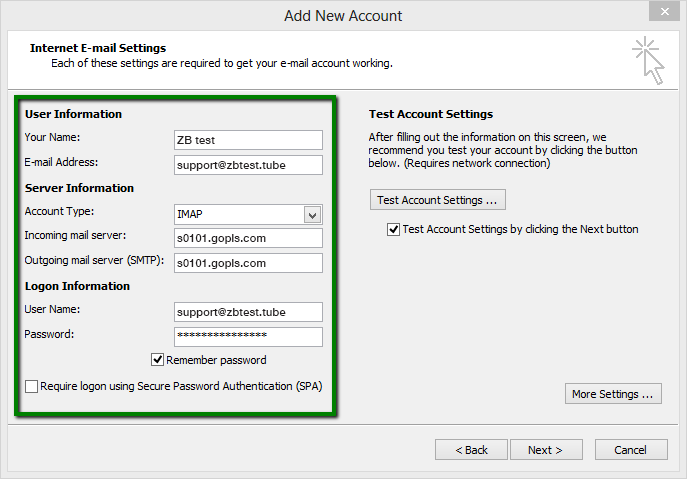
或
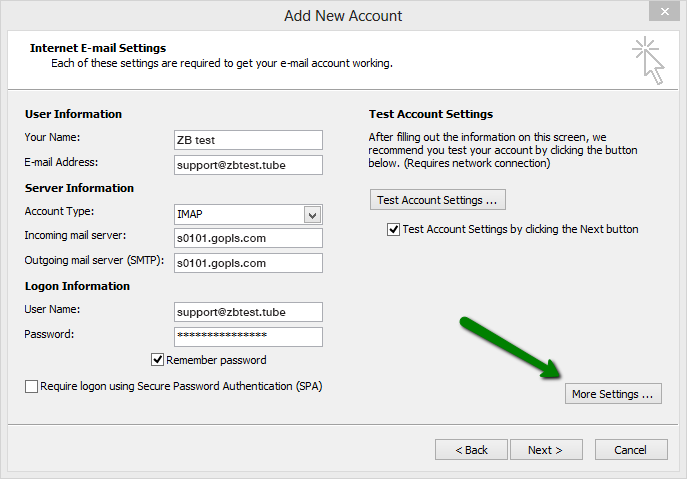
6. 单击 更多设置:
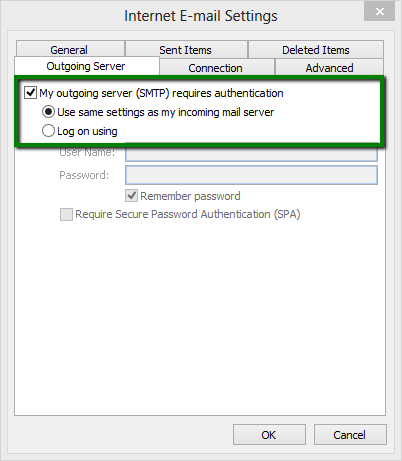
7. 转到 发出服务器 卷标并勾选选项 我的发出服务器 (SMTP) 需要身份验证:
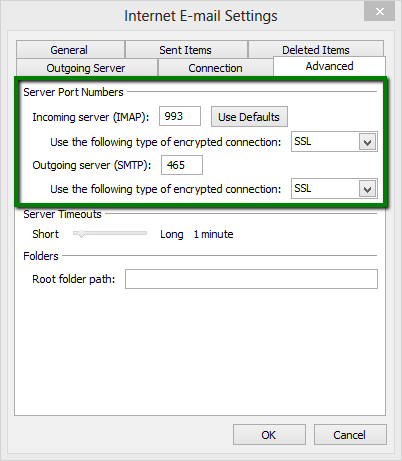
8. 现在转到 进阶 标签并输入以下端口设置:
进来的服务器(如果您使用 IMAP): SSL 的端口为 993,TLS 的端口为 143
进来的服务器(如果您使用 POP3): SSL 的端口为 995,TLS 的端口为 110
发出服务器(SMTP): SSL 的端口为 465,TLS 的端口为 25/587
9. 单击 确定 返回主窗口。
10. 单击 测试账户设置 检查所输入的信息是否正确。如果正确,您会看到状态为 已完成:

11. 如果测试成功,您现在可以单击 关闭 返回前一窗口。然后单击 下一步 以完成设置。
在 Microsoft Outlook 2007-2010 设定电子邮件帐户
- 电邮服务
- 更新 2019年1月17日