
本文将重点关注 SonicWALL SSL-VPN 设备上的 CSR 生成主题。请记住,证书应该要启用。
为了完成此操作,启用时需要 CSR 代码。请按照以下步骤进行。
- 登录到 SonicWALL SSL-VPN 设备的入口网站。
- 然后,请展开 系统 菜单并点击 证书:
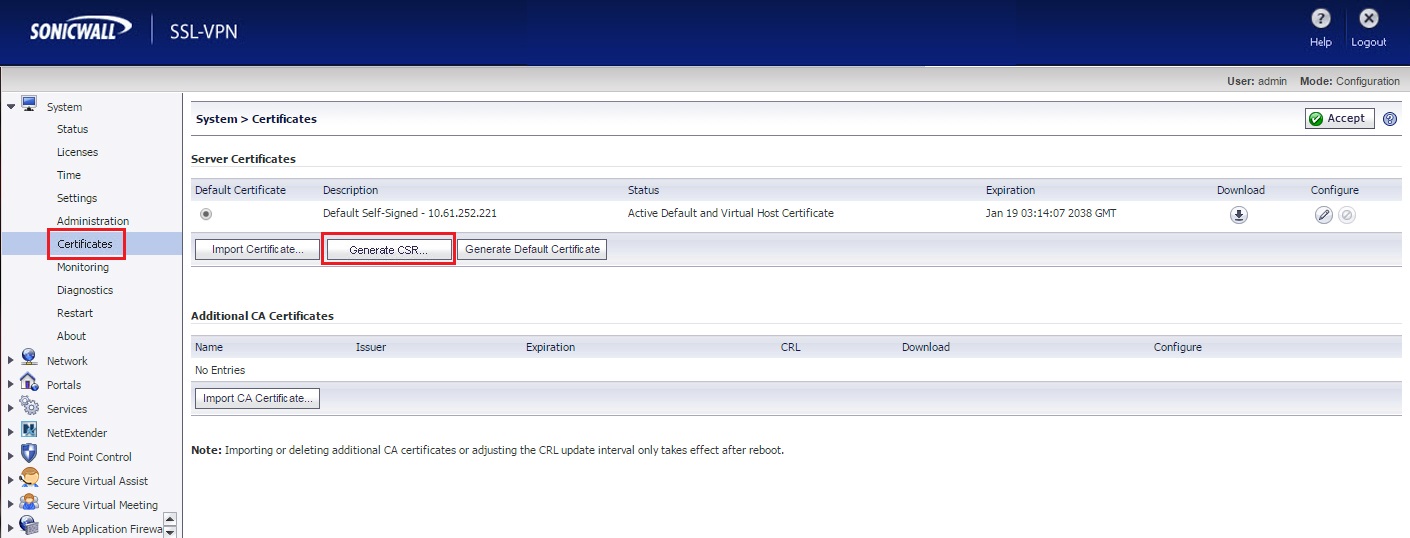
- 在 服务器证书 部分,点击 生成 CSR。
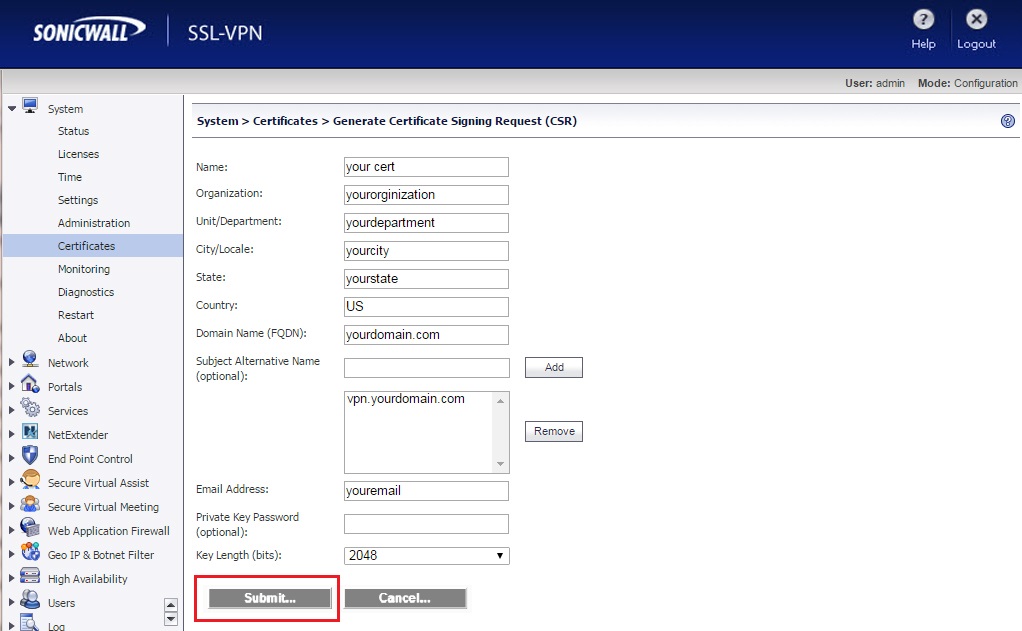
- 在 生成证书签名请求 (CSR) 页面上,请指定以下详细信息:
- 名称: 输入您的域名或子域名。这将更方便检测此 SSL 证书的目的。
- 组织: 指定您公司的法定名称(例如:YourCompany, Inc.)。如果您没有任何组织,请填写 'NA'。
- 部门/单位: 指定您在组织内的部门。(有时此字段可能会预填或甚至留空;但是,如果您有域名验证 (DV) 证书,则在没有部门信息的情况下写 'NA' 即可。)
- 城市/地区: 在此处输入联络信息(个人或组织的当前位置)。
- 州: 请指定您的州(如果您没有,可以在此处重复城市名称)。
- 国家: 输入国家代码。请注意,应使用两个字母的国家代码。您可以在 这里找到代码。
- 域名 (FQDN): 输入您的完全合格域名或子域名。例如,yourdomain.com 或 mail.yourdomain.com。
注意: 如果您拥有通配符 SSL 证书,则可以使用 *.yourdomain.com 格式指定域名,与 SonicWALL 一起使用。该域名应指向 SSL-VPN 设备的外部公共 IP 地址。
- 电子邮件地址: 指定用于证书交付的电子邮件地址。
- 密码: 输入一个密码以保护与 CSR 一起生成的私钥,并请确保将其保存。此密码将在安装过程中使用。
- 密钥长度(位): 在下拉列表中选择 2048。大小必须至少为 2048 位。您也可以使用 4096 位密钥。SonicWALL 支持的密钥大小范围从 1024 到 4096 位。然而,我们推荐使用标准的 2048 位或 4096 位密钥。 - 一旦完成所有设置,请按 提交:
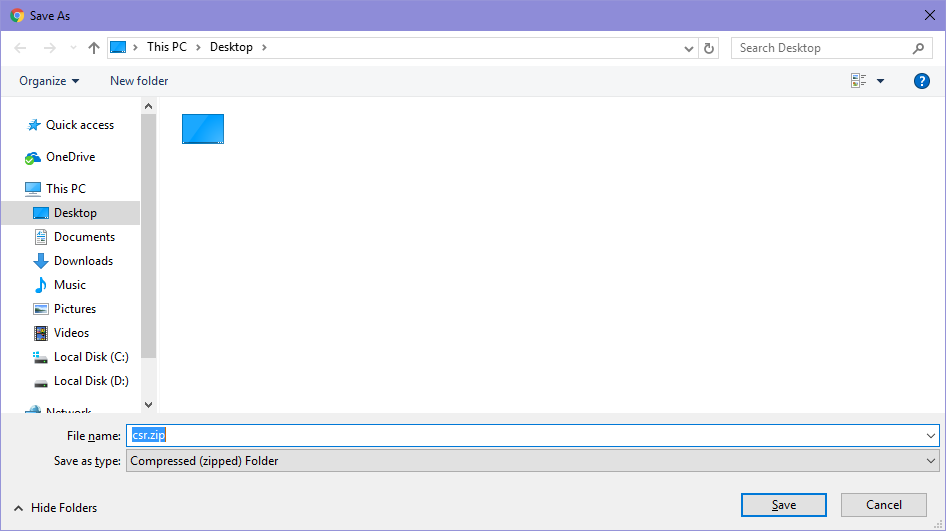
- 请将创建的 .zip 文件保存到桌面以便使用:
- 打开创建的 .zip 文件并提取两个文件:server.csr 和 server.key:
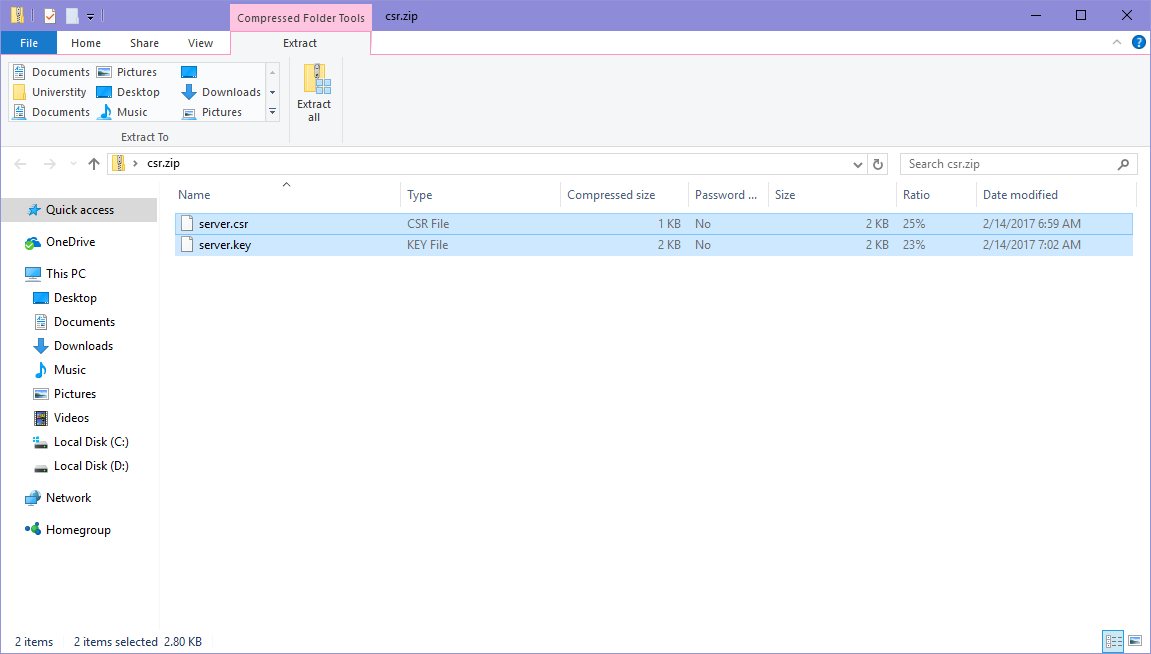
- 然后,请用文本编辑器打开 .csr 扩展名的文件。
注意: 必须保存私钥 (.key 文件)。它将在安装过程中使用。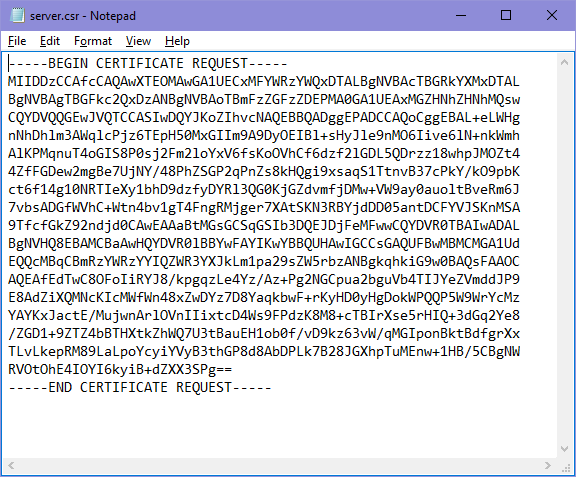
- 现在,您可以使用新生成的 CSR 代码,格式为 -----BEGIN CERTIFICATE REQUEST----- 和 -----END CERTIFICATE REQUEST----- 进行启用。
- 在您从 COMODO 或 ZTABOX 收到证书后,您需要安装它。