
证书一旦签发,需要安装在您的设备上。首先,您需要下载已签发的SSL证书。从ZTABOX电子邮件下载新签发的证书并将其重命名为 server.crt。
注意:由于服务器的特殊性,需要使用默认的文件名;路由器将无问题地识别该文件:
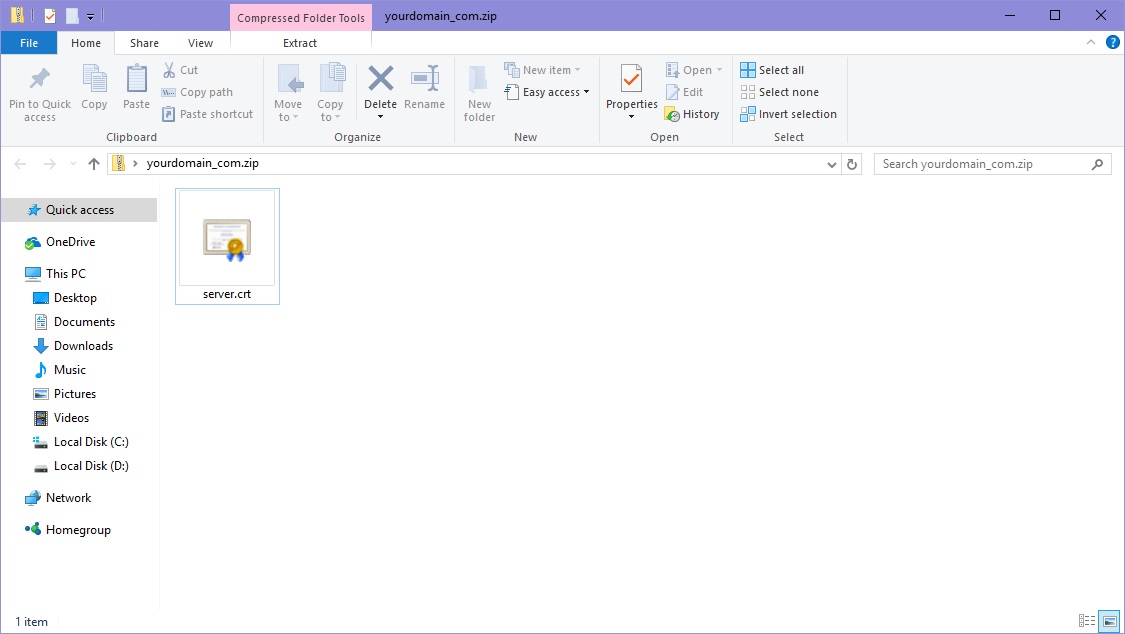
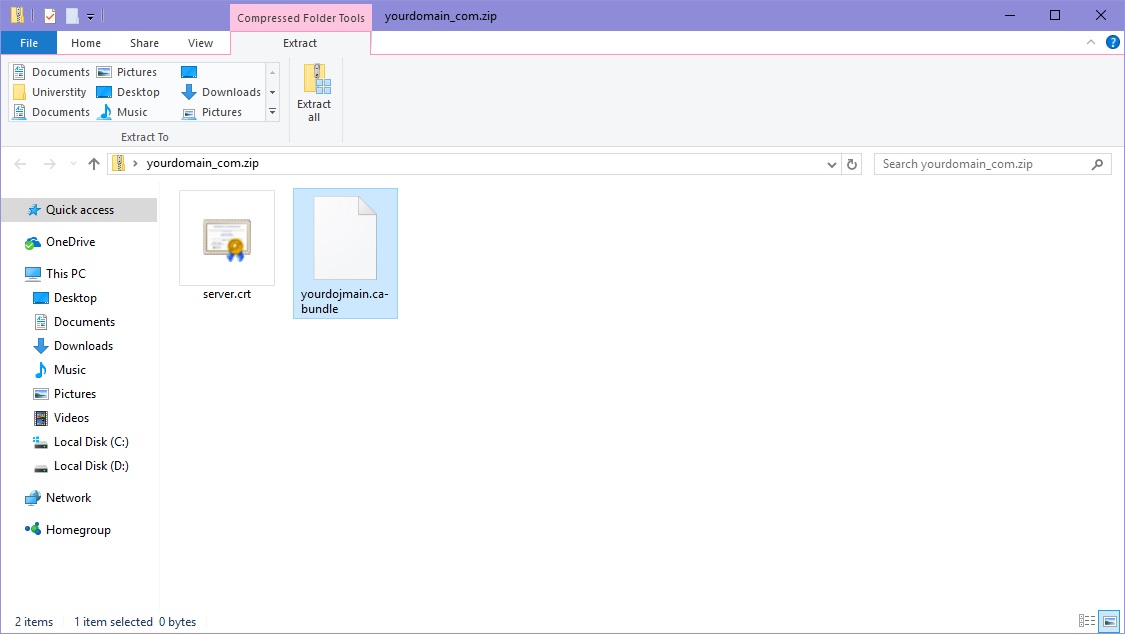
- 创建一个包含两个文件的.zip文件。请使用从ZTABOX电子邮件下载的.crt文件,并使用SSL-VPN设备上CSR创建时生成的server.key。
创建.zip文件的最简单方法是将这两个文件复制到特定活页夹中,选择这些文件,右键单击它们,然后单击 发送到 > 压缩活页夹。 - 登录SonicWALL SSL-VPN设备的门户。
- 之后,请展开 系统 菜单并单击 证书。
- 然后需要安装CA证书,以使您的网站在浏览器中兼容。
- 在 系统 > 证书页面,在 附加CA证书 部分,单击 导入CA证书:
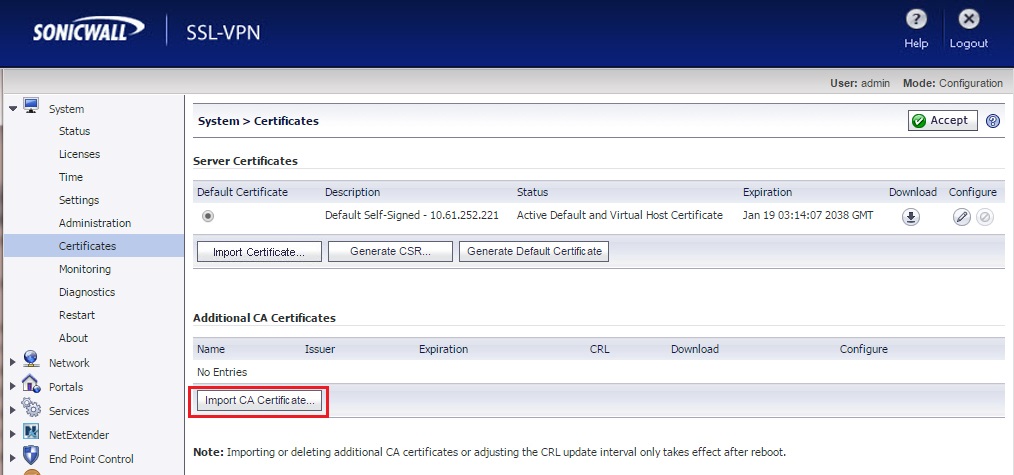
请上传从ZTABOX电子邮件中下载的 .ca-bundle 扩展名的文件。
- 在 服务器证书 部分,单击 导入证书。
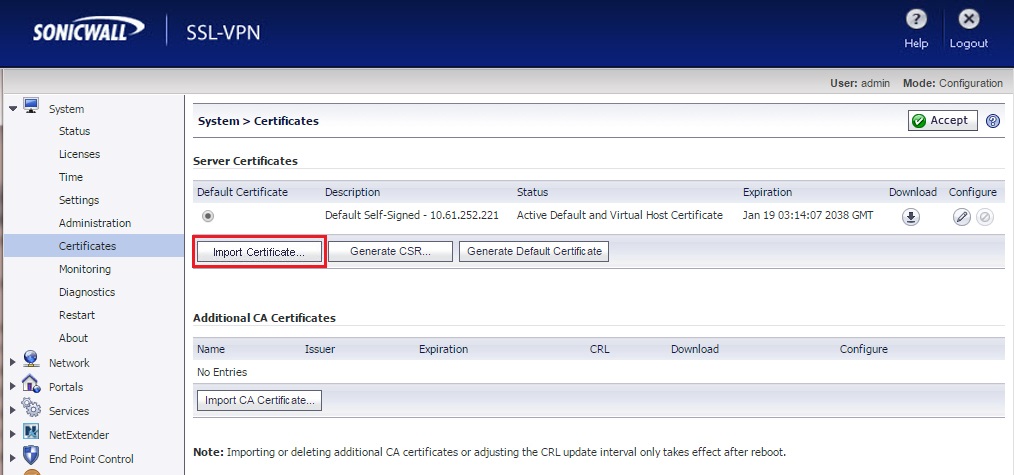
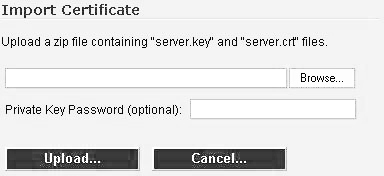
- 在打开的 导入证书 窗口中,单击 浏览,找到并打开您创建的 .zip 文件。
- 请单击 上传:
一旦导入,证书将显示在 系统证书 页面的 服务器证书 列表中。
- 现在您需要配置您的SSL证书。
- 在 系统 > 证书页面,在 服务器证书 部分,点击待处理请求的SSL证书旁边的 配置 图标。
- 在下一步中,请指定在CSR生成期间创建的密码。
- 单击 提交。
- 现在需要实施更改。
- 在 系统 > 证书 部分,在 服务器证书 部分,请选择相应的证书。
- 在这个页面的右上角,单击 应用。
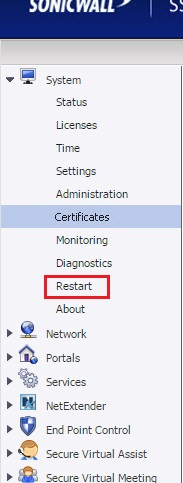
- 如果没有提示您重新启动SonicWALL SSL-VPN设备,请手动重新启动。
- 为了重新启动设备,请展开系统菜单然后单击重新启动:
- SSL证书已成功安装。
安装证书后,您可以使用 这个工具 检查其是否正确安装。