
一旦您激活、验证并签发了证书(签发的证书将通过电子邮件发送到您在激活时提到的管理联系电子邮件中),您需要将其与CA捆绑一起安装到服务器上,并将证书分配给不同的服务,如邮件(IMAP、POP和SMTP)、文件共享(iOS)、消息和网站。
CA捆绑安装
CA捆绑是一个包含根证书和中介证书的文件。它是提高与网页浏览器及其他客户端兼容性所必需的,以便浏览器能够识别您的证书,且不会出现安全警告。
如果证书在没有CA捆绑的情况下被导入到服务器,则会显示为“由未知授权签署”:

注意:如果您之前已为相同类型的证书安装了CA捆绑(例如这次安装的是续期证书),则无需重新进行CA捆绑安装的整个过程。
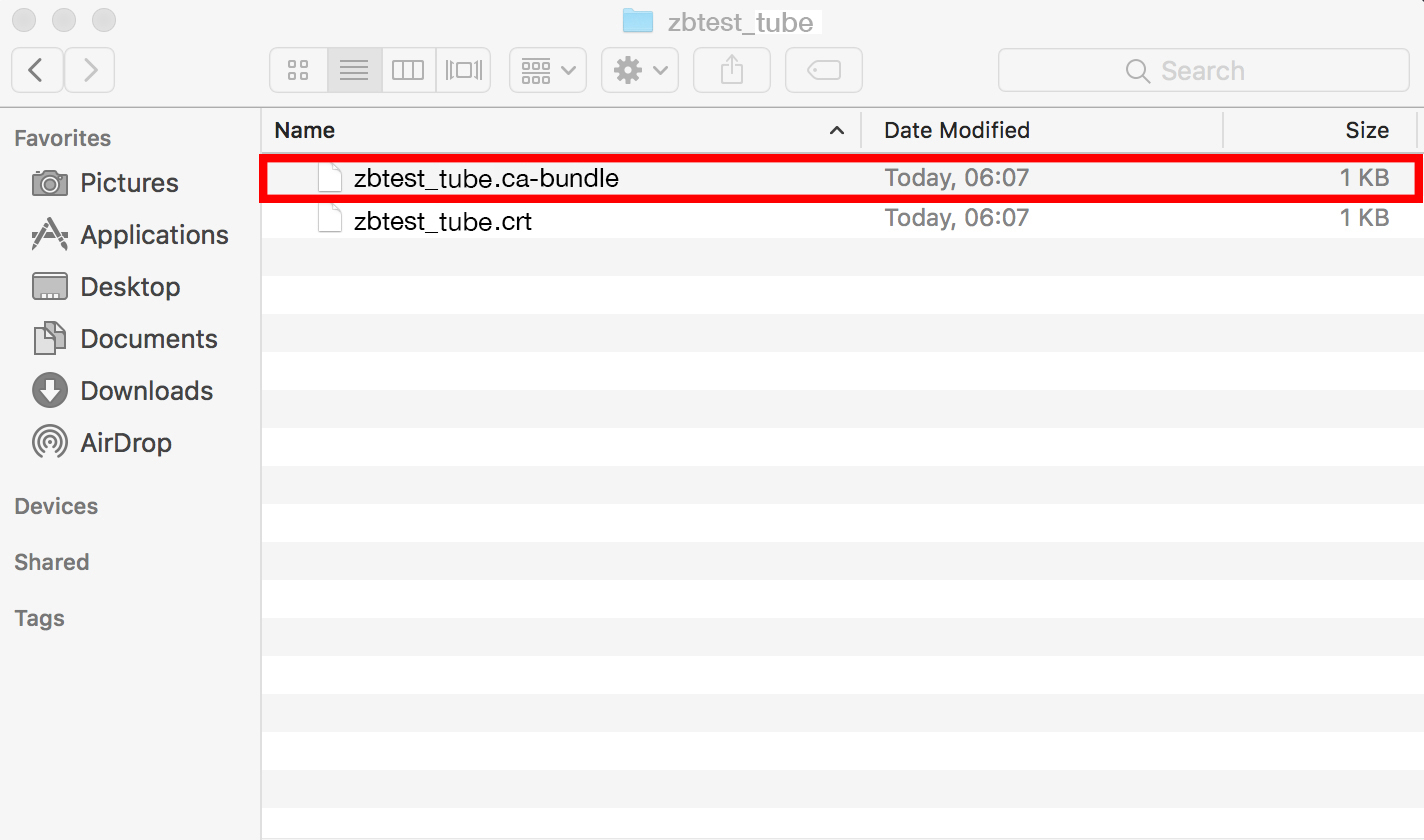
- 首先,您需要将收到的“CA捆绑”.ca-bundle文件添加到“钥匙串”中,以使证书可以被信任并由证书颁发机构(在此情况下为Comodo CA)签署。为此,请找到随您的签发证书收到的CA捆绑。相关文件具有.ca-bundle扩展名:
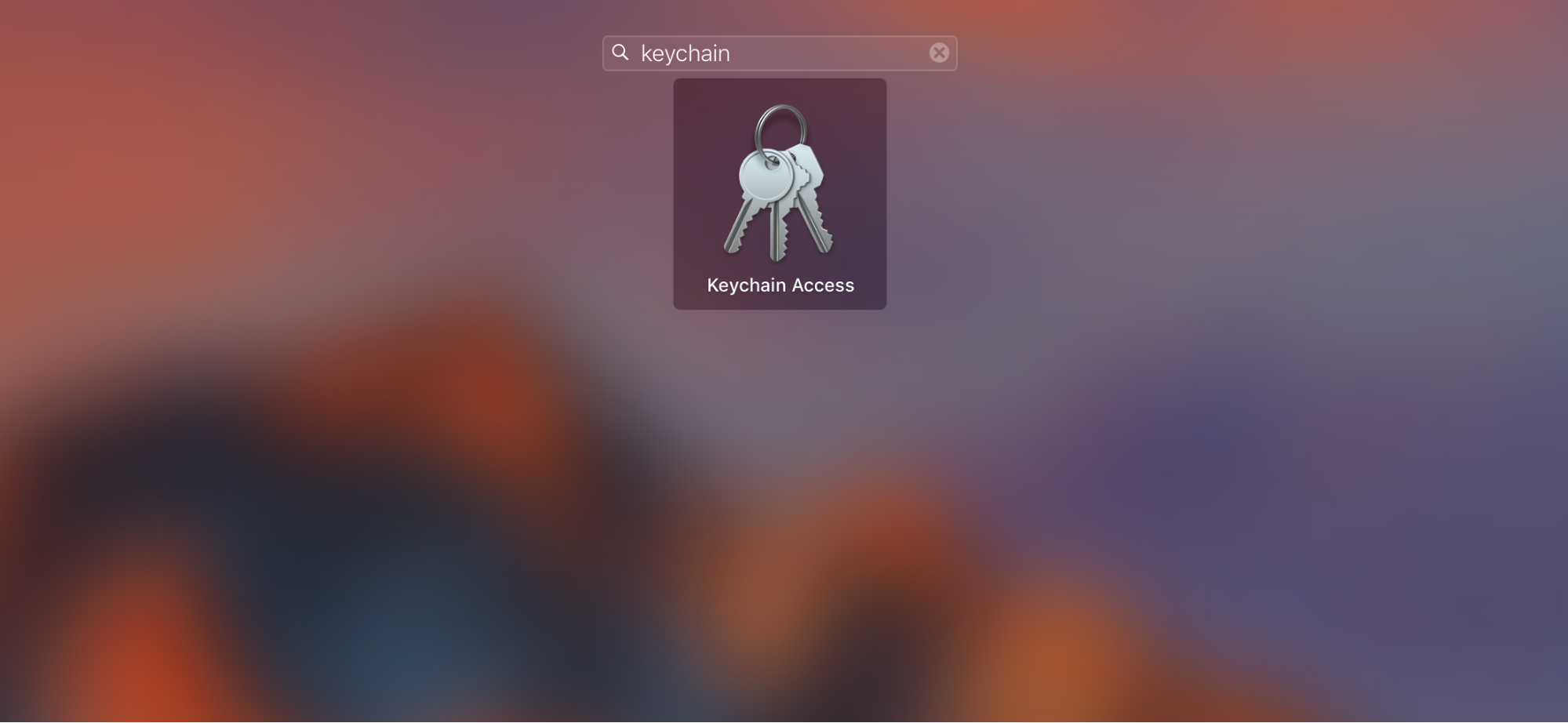
- 在您的Mac上找到'钥匙串访问':
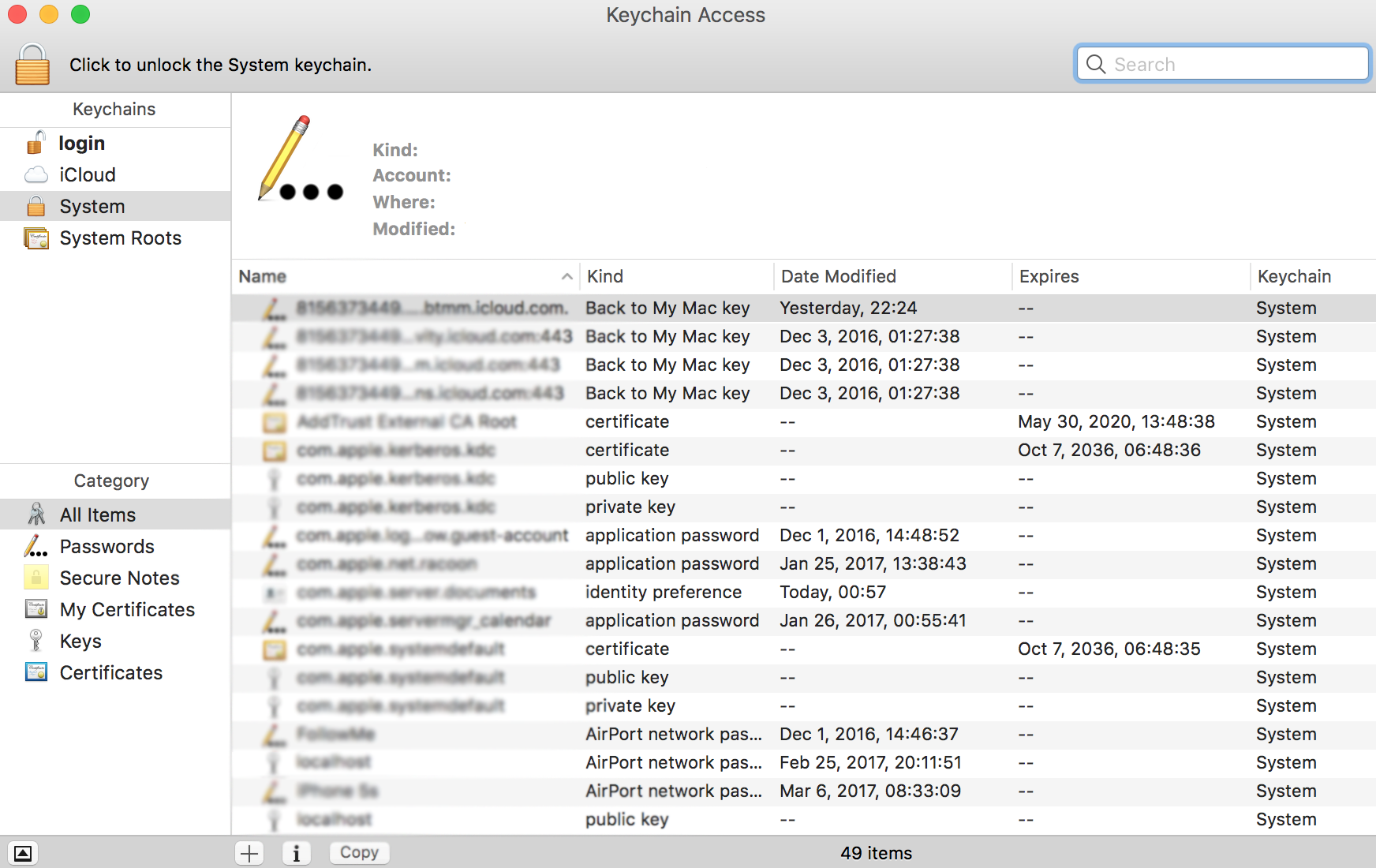
- 打开'钥匙串',然后将.ca-bundle文件拖放到出现的窗口中:
- 要检查中介证书是否已添加,请在搜索栏中输入“Comodo”:
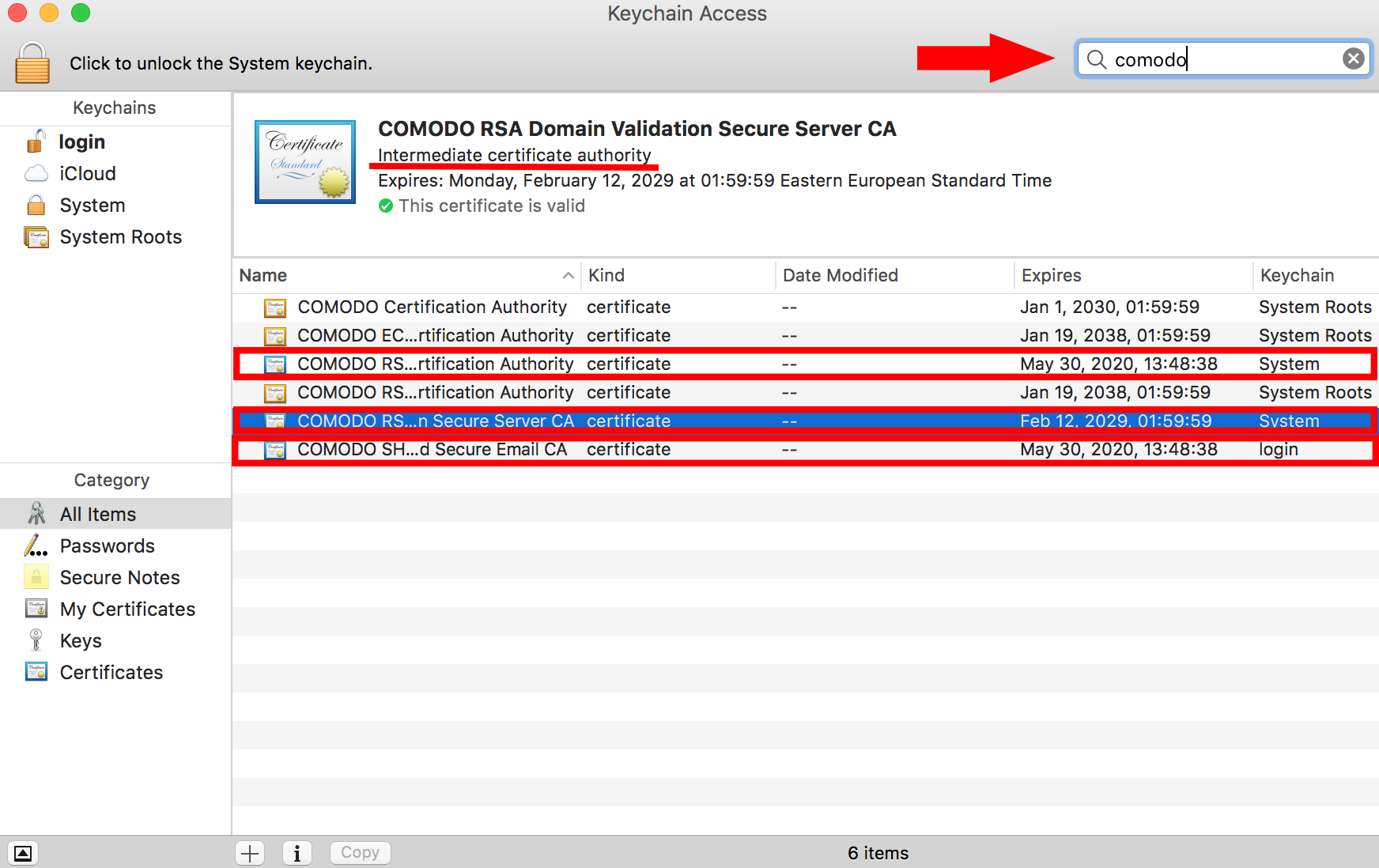
中介证书有蓝色图标,而根证书则有黄色图标(根CA证书的图标为黄色)。
一旦CA捆绑添加到系统的钥匙串中,您就可以继续进行证书安装:
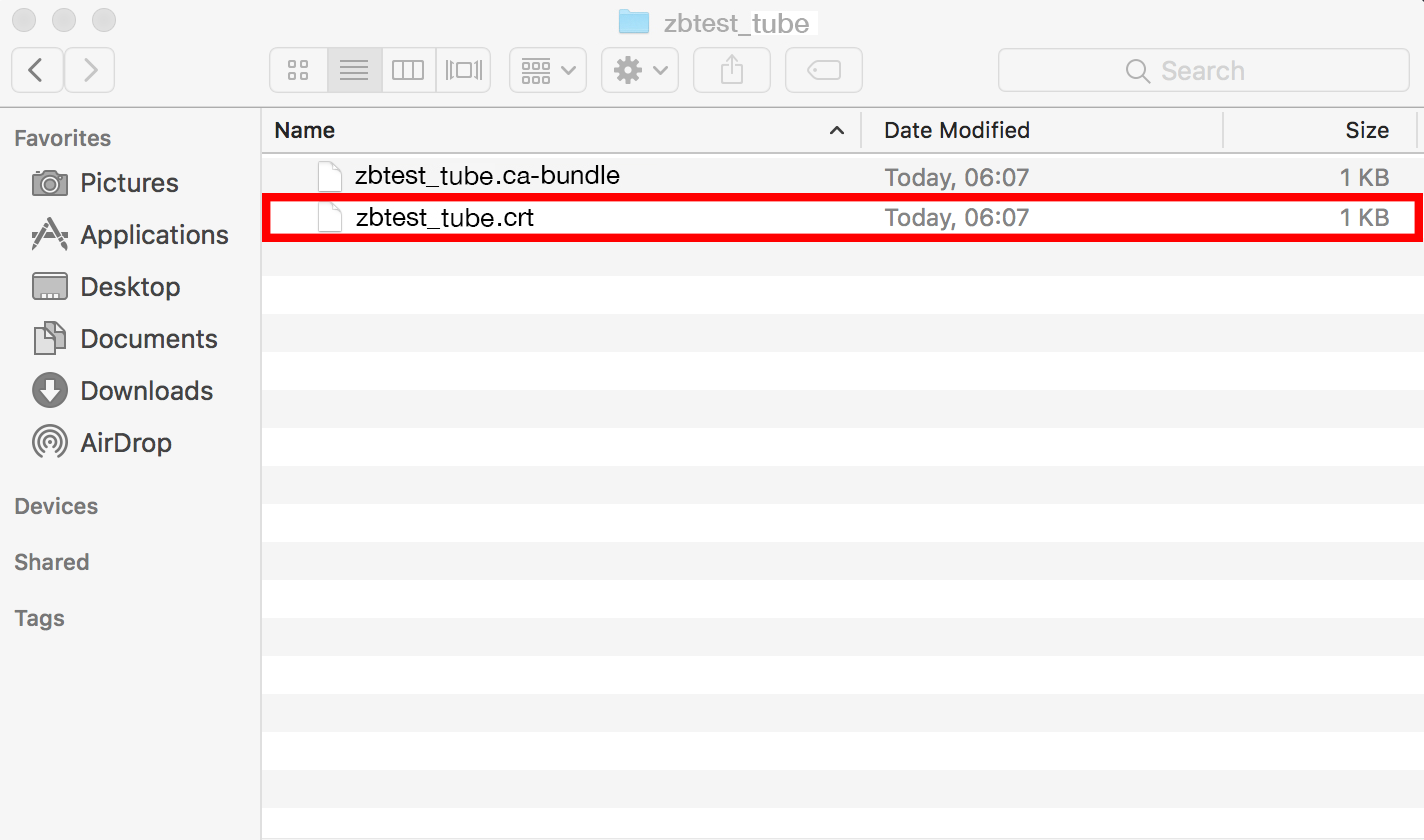
- 找到您从证书颁发机构收到或从账户中下载的.crt文件:
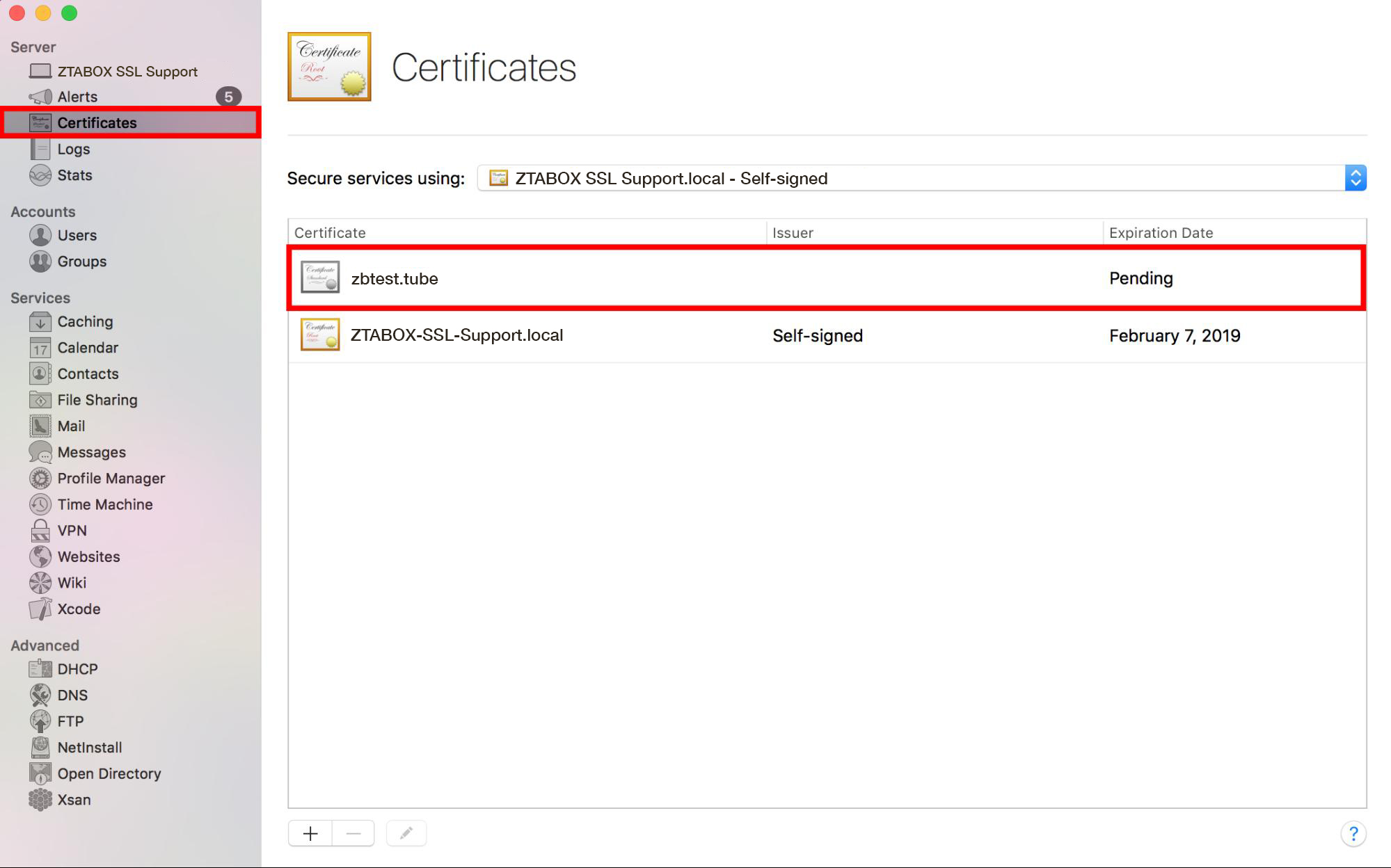
- 在'证书'部分下的'服务器'中,找到您与CSR代码一起创建的“待处理”证书:
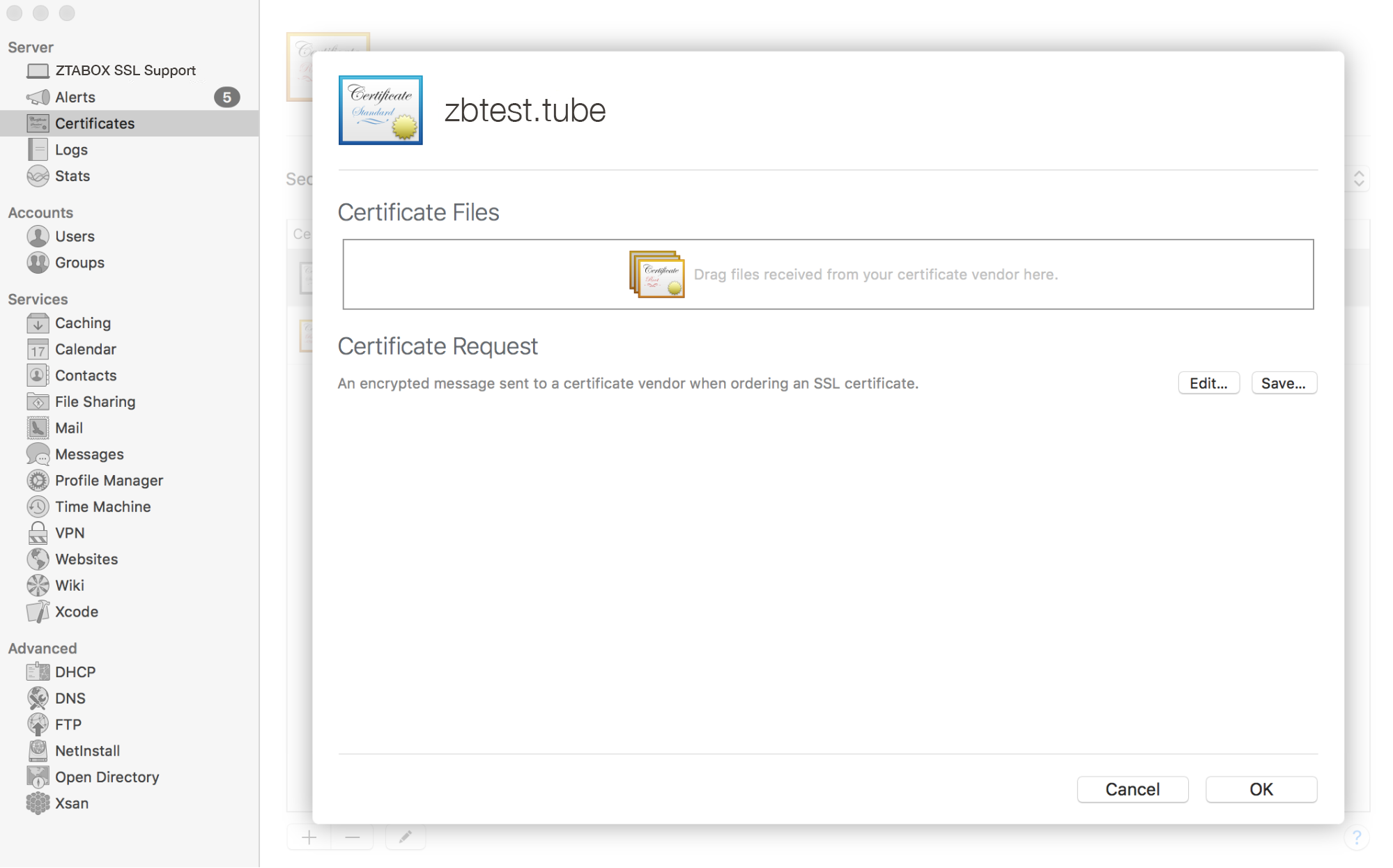
- 双击相关证书,以便您可以看到以下窗口:
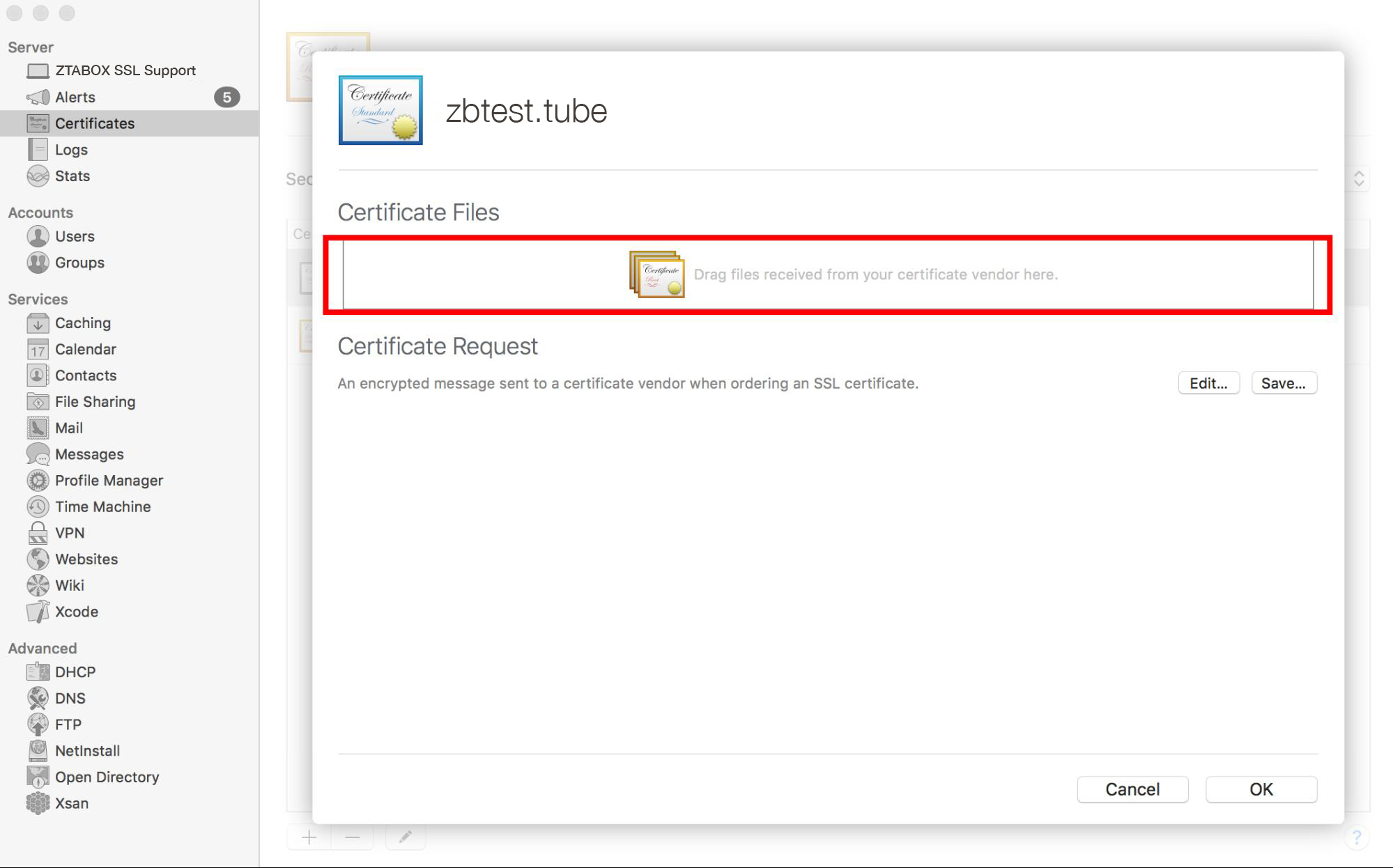
- 将'yourdomain_tld.crt'文件拖放到该框中:
完成后,证书应显示在此字段中:
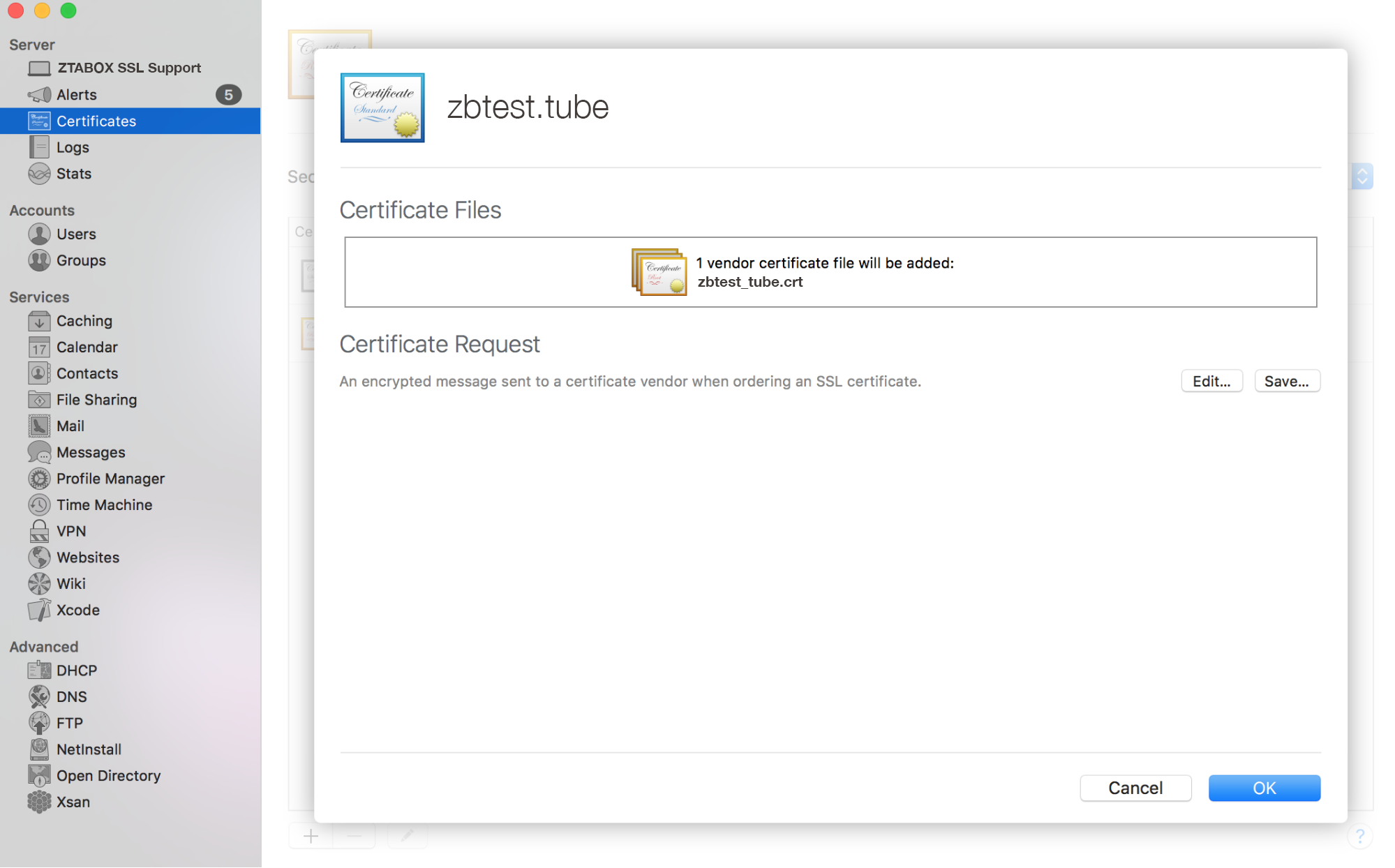
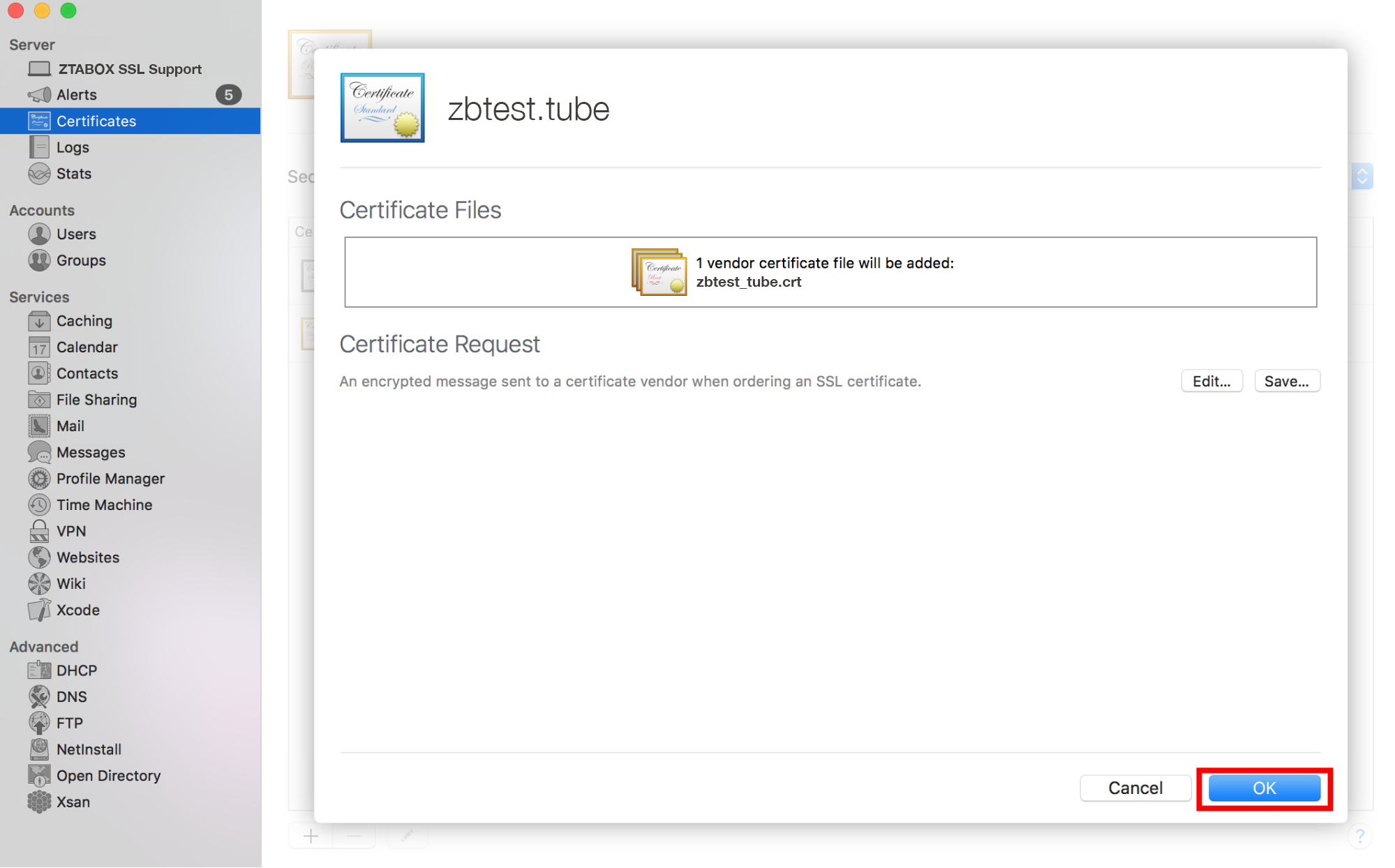
- 单击'确定'以完成安装过程:
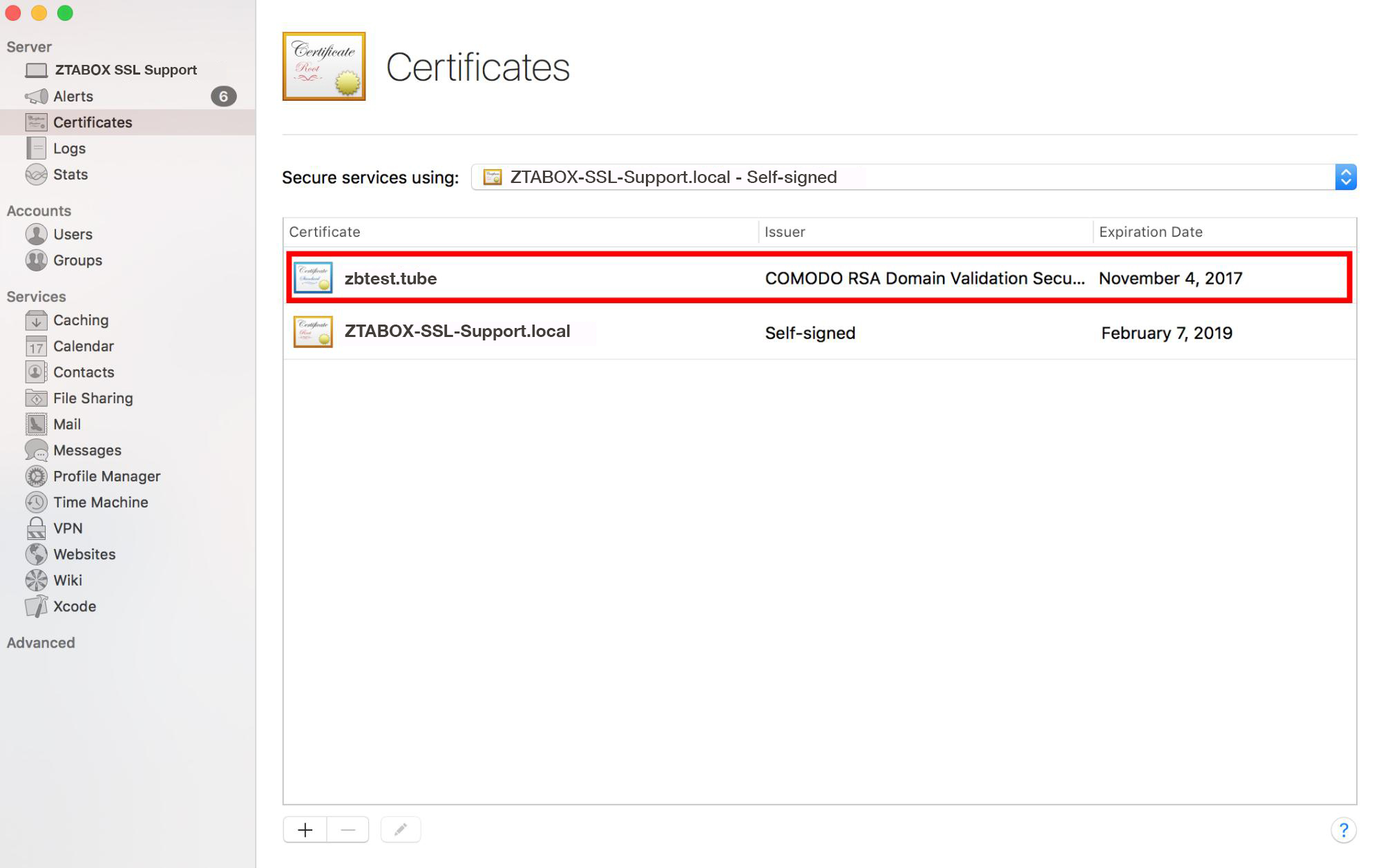
- 完成后,您的有效证书将出现在服务器上安装的证书列表中:
现在我们可以将证书分配给我们想要使用的服务:
- 从'使用安全服务'列表中选择您的证书:
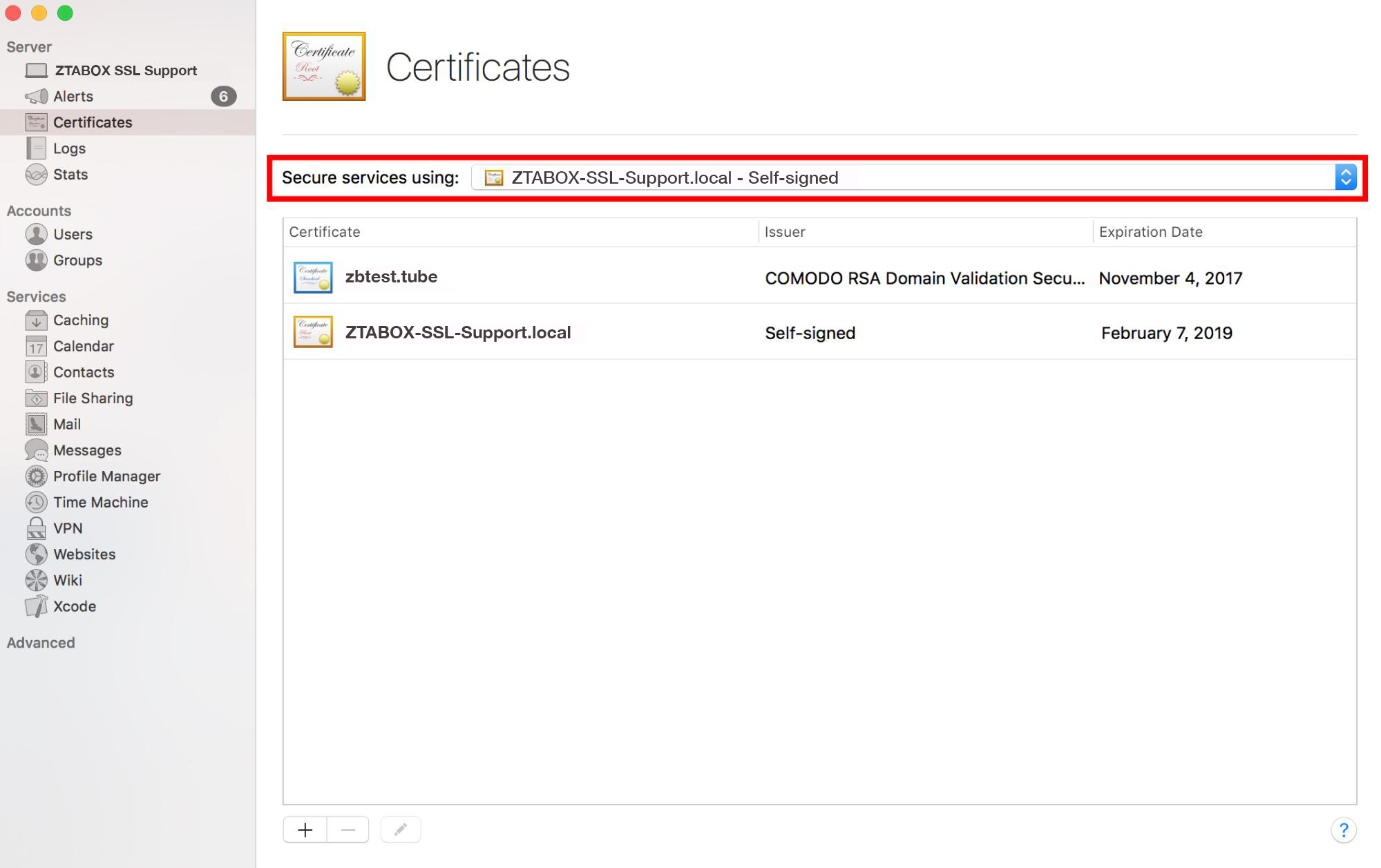
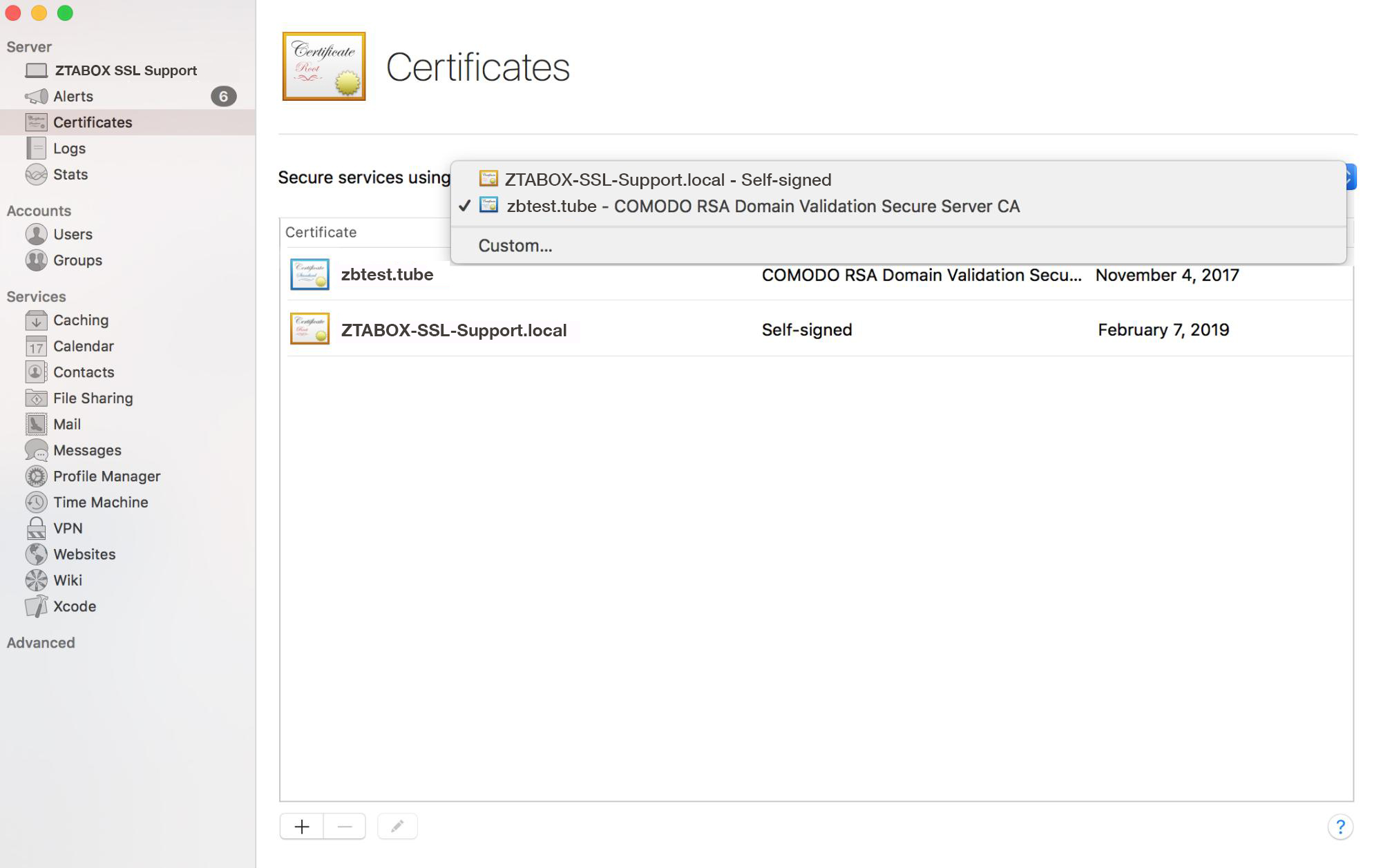
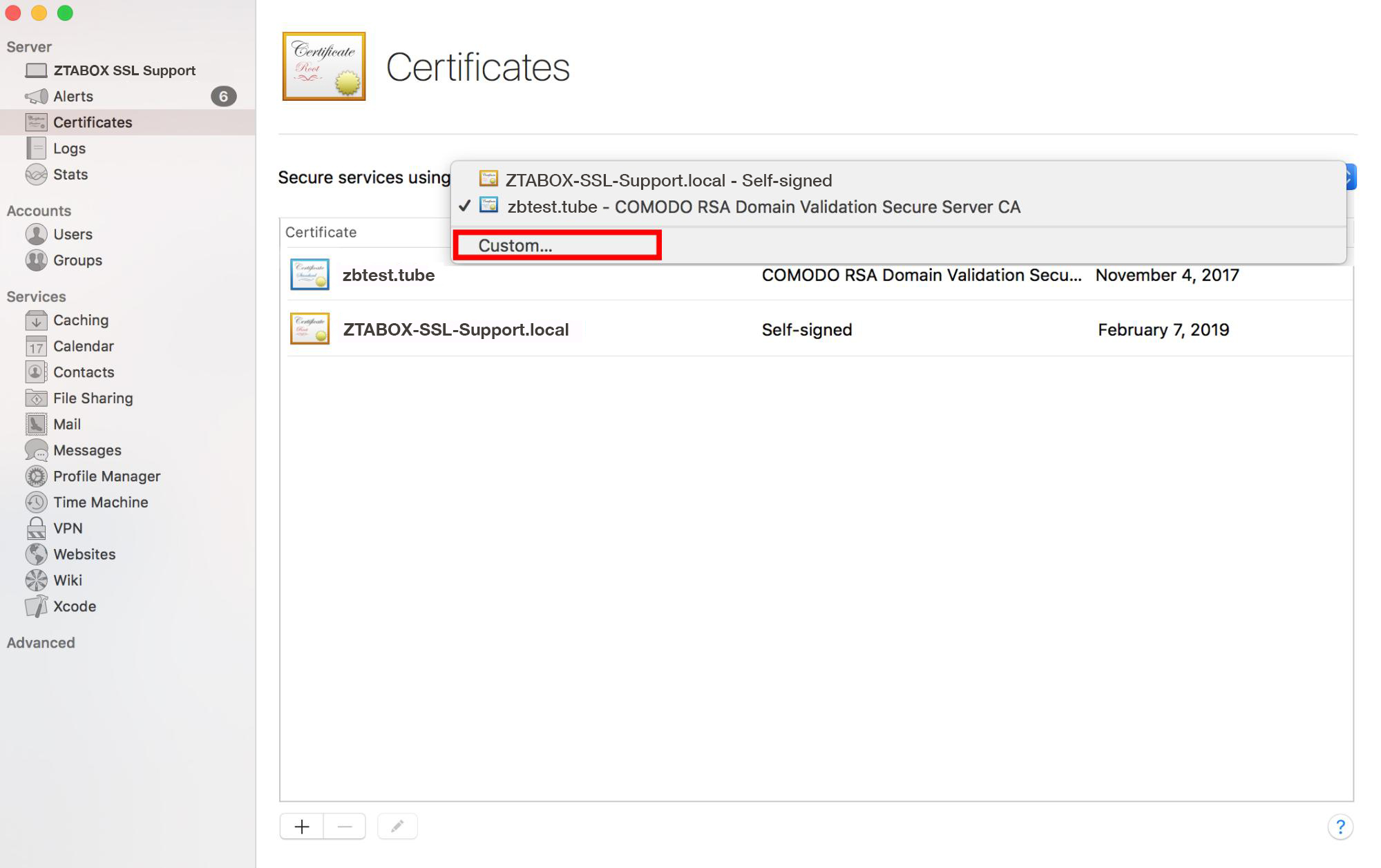
如果您想将证书分配给自定义服务(如邮件服务、文件共享等),请单击相应的按钮:
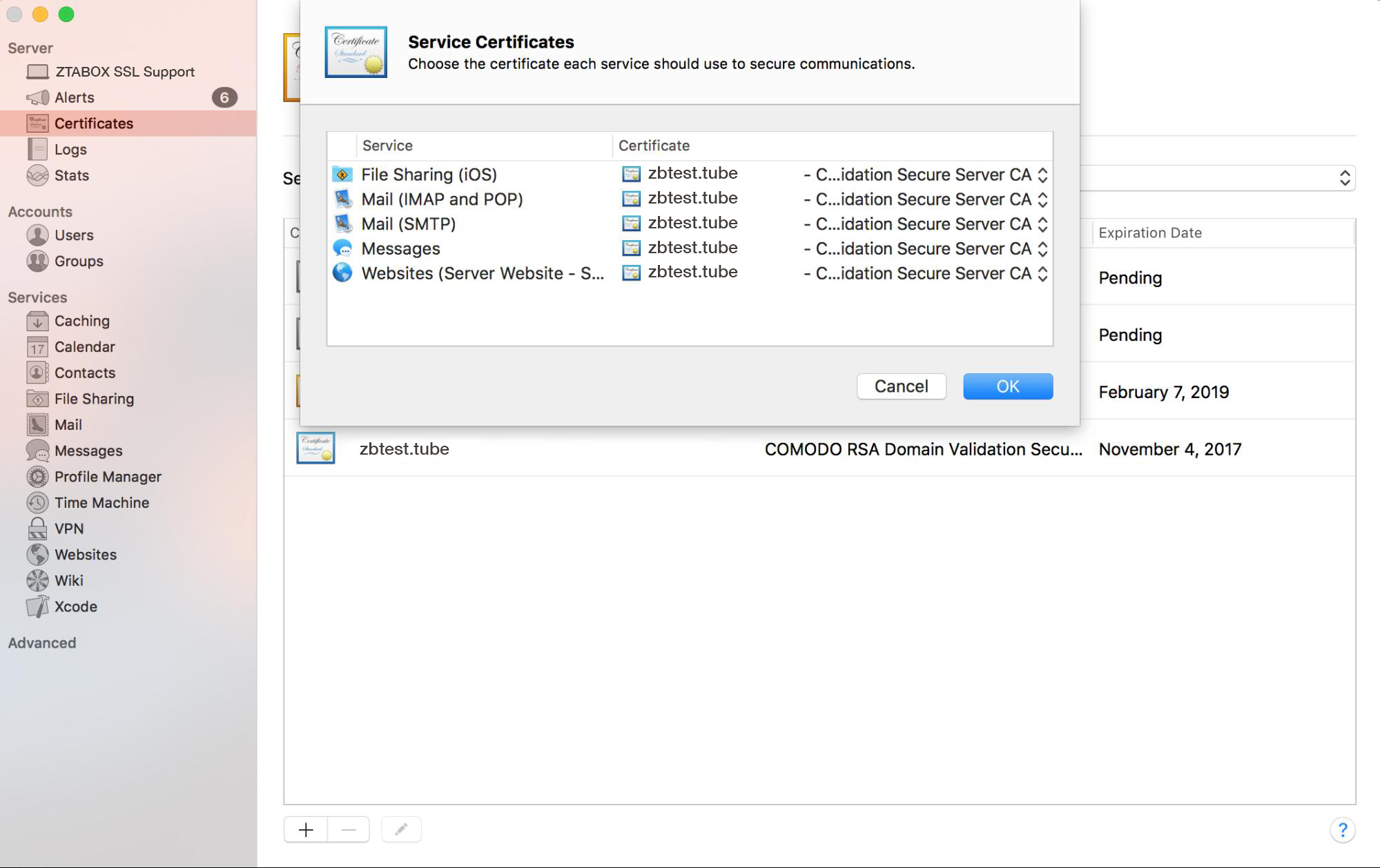
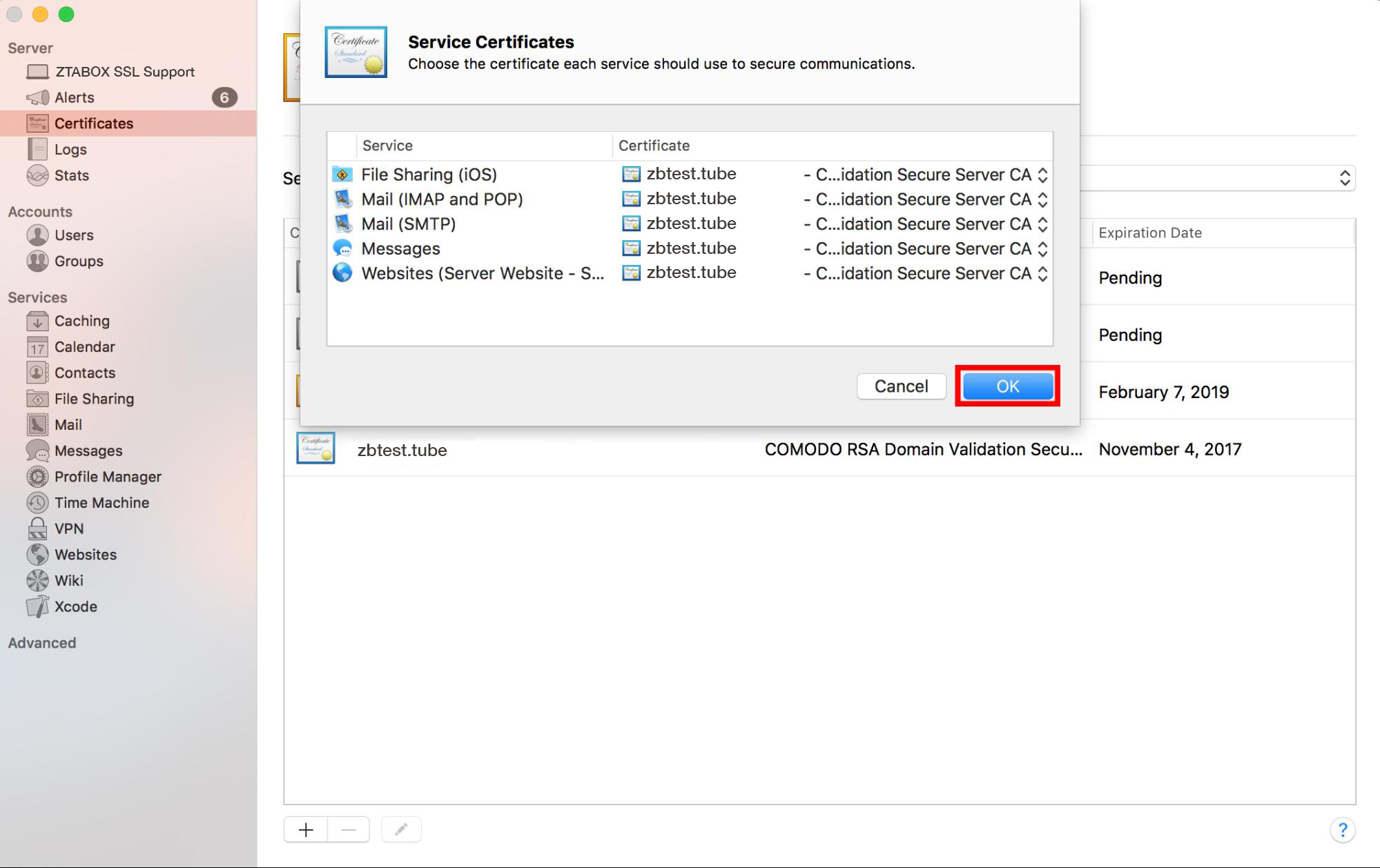
- 单击'确定'以应用更改:
- 现在证书已安装在服务器上。您可以随时通过此工具检查安装情况。
如果在过程中遇到任何困难或需要任何帮助,请随时联系我们的支持团队。