
如果您的 Microsoft Windows 伺服器 缺乏中介或根證書,以建立完整的證書鏈並在 SSL 握手期間將其返回到客戶端,或者如果您從證書授權機構收到的伺服器和中介證書是分開的文件,您可以通過 Windows Microsoft 管理控制台 (MMC) 導入中介和根證書。
一般來說,中介和根證書可以從 Comodo 證書授權機構的網站獲取。如果您難以找到正確的文件進行導入,請聯繫我們的支持團隊。
所有 Windows 發行版的指導相似,但界面可能會稍有不同。以下是您需要遵循的步驟以執行導入。
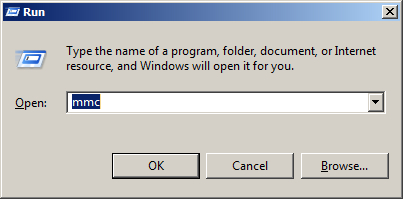
1. 打開 Microsoft 管理控制台。為此,按 Win+R,輸入 mmc 然後點擊 確定:
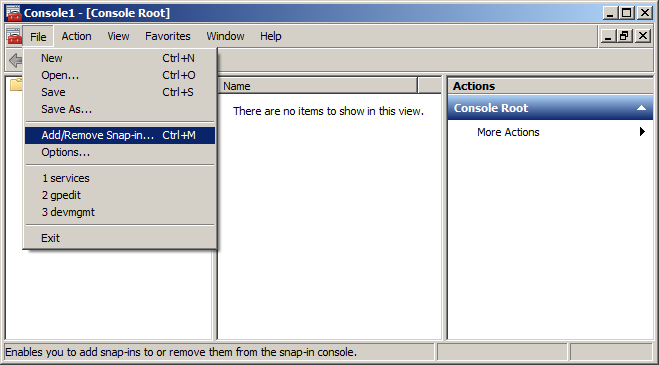
2. 點擊 文件 並選擇 添加/移除管理單元 選項:
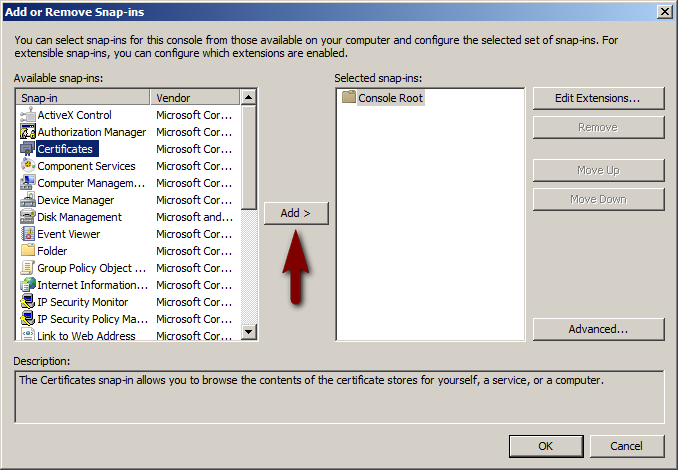
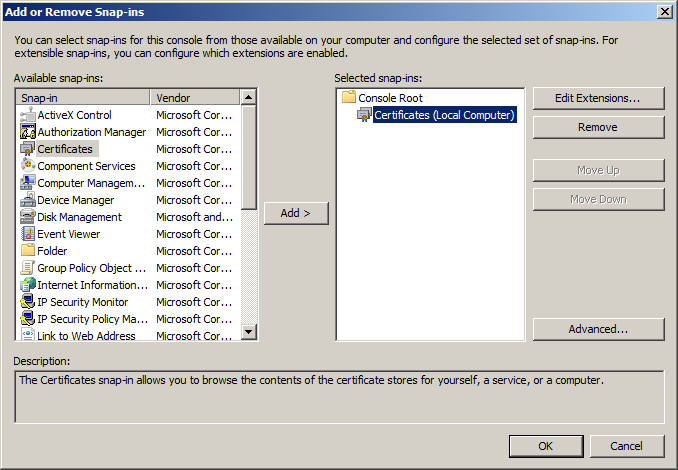
3. 在“添加或移除管理單元”窗口中選擇 證書 管理單元,然後點擊 添加 按鈕:
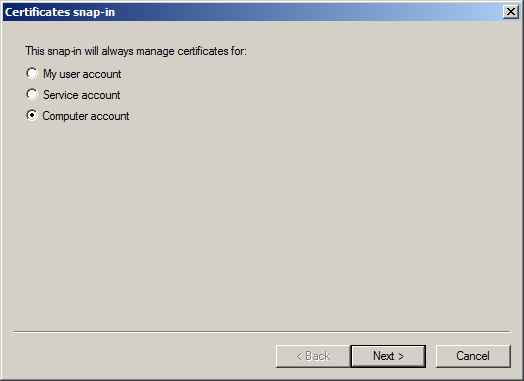
4. 選擇 計算機帳戶:
5. 選擇 本地計算機 以管理該管理單元:
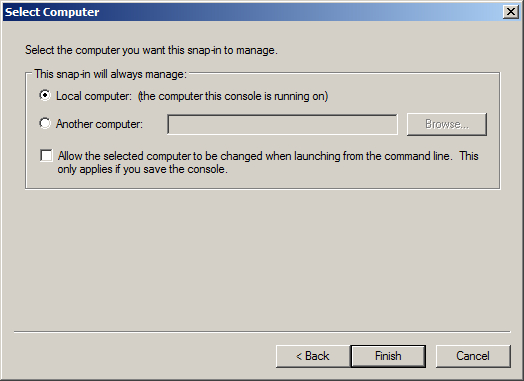
6. 將選擇 '證書(本地計算機)' 管理單元。點擊 確定 將其添加到控制台:
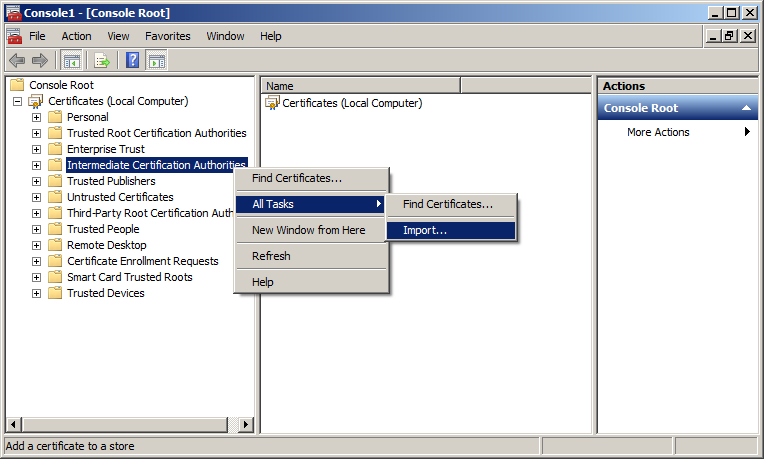
7. 要導入中介證書,右鍵單擊 中介證書授權 存儲 > 所有任務 > 導入:
8. 這將啟動證書導入嚮導:
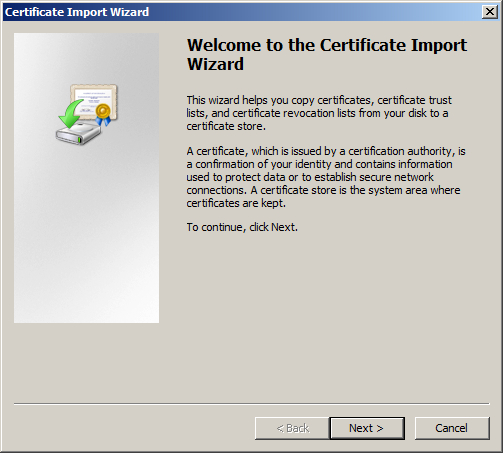
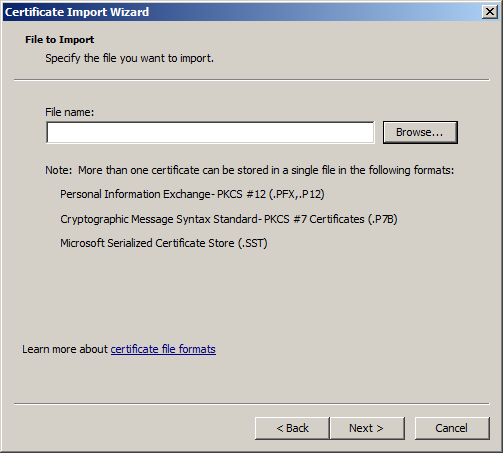
9. 使用 瀏覽 按鈕找到您希望導入的中介證書。然後點擊 下一步:
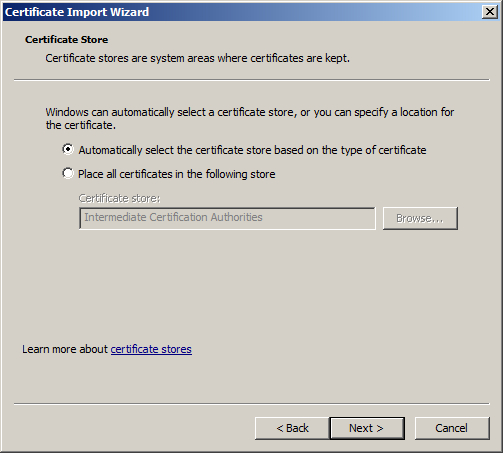
10. 導入嚮導將提示您將證書放置於單一存儲中。將 中介證書授權 保留為證書存儲。如果您有一個包含多個證書的 PKCS7 文件,您可以選擇「根據證書的類型自動選擇證書存儲」,MMC 將把文件中的證書放入相應的存儲中。一旦選擇完成,點擊 下一步:
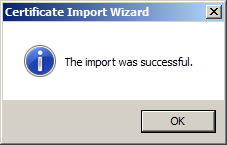
11. 要完成嚮導,點擊 完成。證書已成功導入:
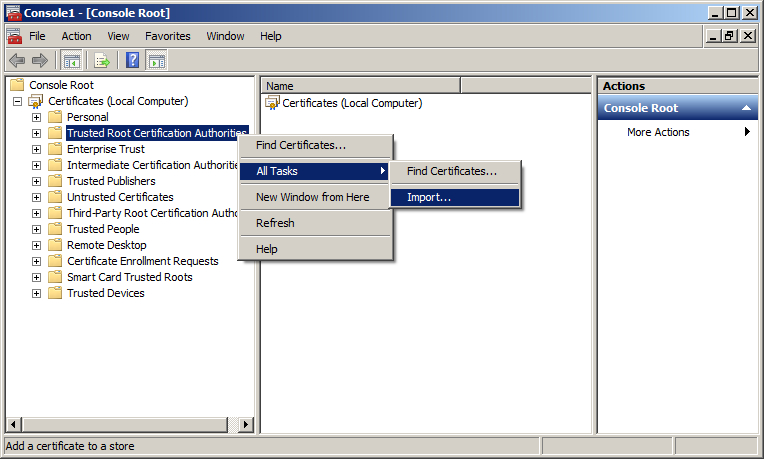
要導入根證書,右鍵單擊 受信任的根證書授權 存儲 > 所有任務 > 導入。然後按照步驟 8-11 完成根證書的證書導入嚮導:
注意:一般來說,COMODO 根證書已經包含在 Windows 伺服器的受信任存儲中。只有在受信任的根證書未包含在控制台中或被有意刪除的情況下,才需要使用 MMC 導入根證書。