什麼是 FTP 帳戶?
網站設置過程中的一個重要部分是將其上線,這包括將其文件上傳到計劃放置網站的伺服器。訪問伺服器的最快最簡單方法之一是通過 FTP 進行。為了讓用戶能夠通過 FTP 客戶端連接到主機伺服器,他們需要擁有訪問該伺服器的權限。這些授權訪問權限以 FTP 帳戶的形式分配給用戶。
每個 FTP 帳戶由唯一的用戶名和密碼組成,該用戶名和密碼授予用戶訪問伺服器上特定 cPanel 帳戶的文件權限。
當您註冊主機 cPanel 帳戶或創建附加域時,FTP 帳戶會自動在 cPanel 中創建。因此,默認情況下,您已經擁有一個 FTP 帳戶。使用您的 cPanel 用戶名和密碼登錄到該帳戶。
您可以創建新的 FTP 帳戶,以便給其他用戶訪問權限,而無需提供您的 cPanel 登錄憑據。對於每個額外創建的 FTP 帳戶,您還可以通過將用戶分配到特定目錄來給每個用戶不同的訪問權限。
如何創建 FTP 帳戶?
如何管理 FTP 帳戶?
如何創建 FTP 帳戶?
對於 cPanel 基本主題:
1. 登錄到您的 cPanel 帳戶。
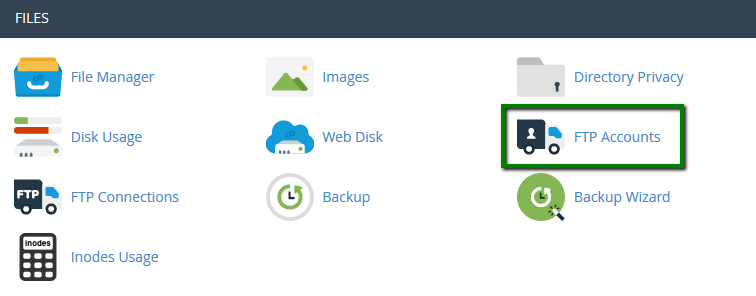
2. 點擊 FTP 帳戶菜單,在 文件部分中:
3. 在每個字段中填寫 FTP 帳戶信息。以下是詳細說明:
- 登錄:輸入您希望的 FTP 帳戶用戶名。它將與您的主域名組合以創建完整的用戶名。在我們的示例中,我們在登錄字段中輸入 nctutorial,因此完整的用戶名將是 nctutorial@zbtest.tube
- 密碼:在此字段中輸入強而安全的密碼以供您的 FTP 帳戶使用。您可以使用 密碼生成器來選擇此選項。
- 密碼(再次輸入):在此處輸入相同的密碼以確認拼寫。
- 強度:此字段告訴您您的密碼有多安全。強度級別範圍從 非常弱 到 非常強。
- 目錄:當您創建 FTP 帳戶時,它限制在您在此處指示的目錄內。cPanel 將根據 FTP 用戶名自動填充假定目錄。您可以刪除 public_html/ 之後的所有內容,並提供您希望用戶訪問的目錄。您也可以輸入一個 /,用戶將訪問您的主目錄(任何公共目錄以外的內容)。
請注意:您可以確定用戶的訪問級別。FTP 用戶將無法在指定目錄之外導航。無論如何,他們將能夠訪問該文件夾內的所有文件和子文件夾。
- 配額:您可以在這裡限制 FTP 用戶可用的磁碟空間,或將其設置為 無限制。
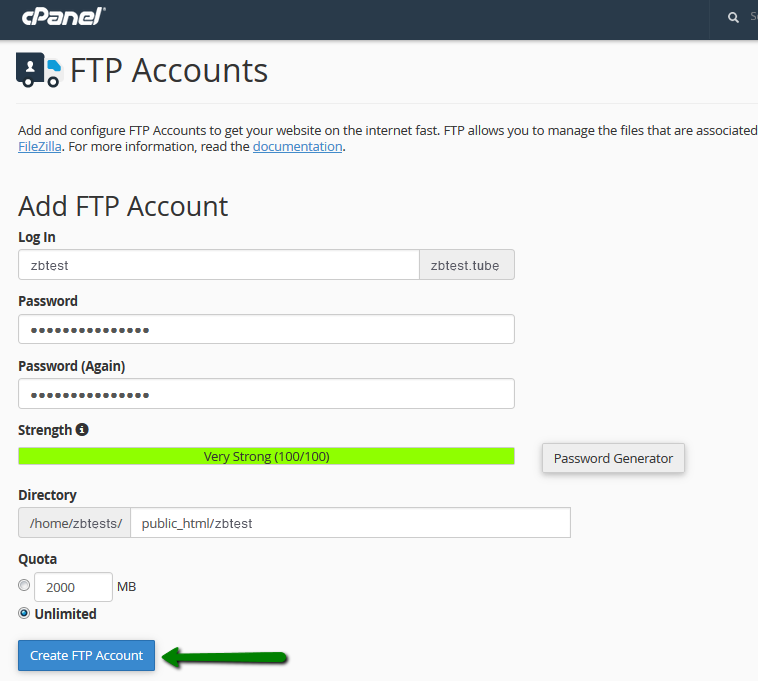
4. 點擊 創建 FTP 帳戶按鈕。您將看到一個通知,顯示 帳戶已創建:

對於 cPanel 復古主題:
1. 登錄到您的 cPanel 帳戶。
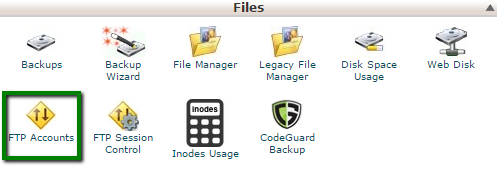
2. 點擊 FTP 帳戶菜單,在 文件部分中:
3. 在每個字段中填寫 FTP 帳戶信息。以下是詳細說明:
- 登錄:輸入您希望的 FTP 帳戶用戶名。 它將與您的主域名組合以創建完整的 用戶名。在我們的示例中,我們在登錄字段中輸入 nctutorial,因此完整的用戶名將是 nctutorial@zbtest.tube
- 密碼:在此字段中輸入強而安全的密碼以供您的 FTP 帳戶使用。您可以使用 密碼生成器來選擇此選項。
- 密碼(再次輸入):在此處輸入相同的密碼以確認拼寫。
- 強度:此字段告訴您您的密碼有多安全。強度級別範圍從 非常弱 到 非常強。
- 目錄:當您創建 FTP 帳戶時,它限制在
您在此處指示的目錄內。cPanel 將根據 FTP 用戶名自動填充假定
目錄。您可以刪除 public_html/ 之後的所有內容,並提供您希望用戶訪問的目錄。您也可以輸入一個 /,用戶將訪問您的主目錄(任何公共目錄以外的內容)。
請注意:您可以確定用戶的訪問級別。 FTP 用戶將無法在指定目錄之外導航。無論如何,他們將能夠訪問該文件夾內的所有文件和 子文件夾。
- 配額:您可以在這裡限制 FTP 用戶可用的磁碟空間,或將其設置為 無限制。
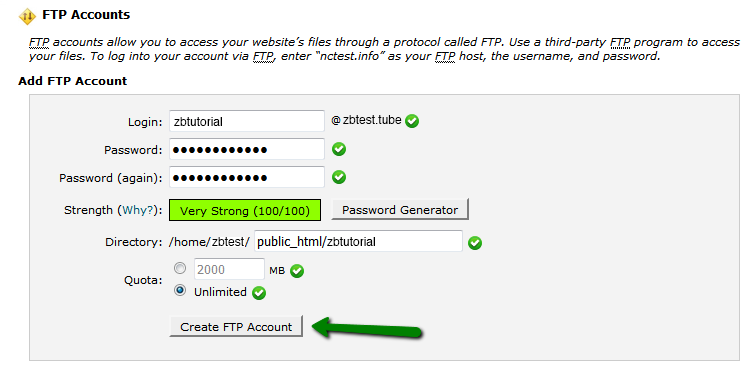
4. 點擊 創建 FTP 帳戶按鈕。您將看到一個通知,顯示 帳戶已創建:

如何管理 FTP 帳戶?
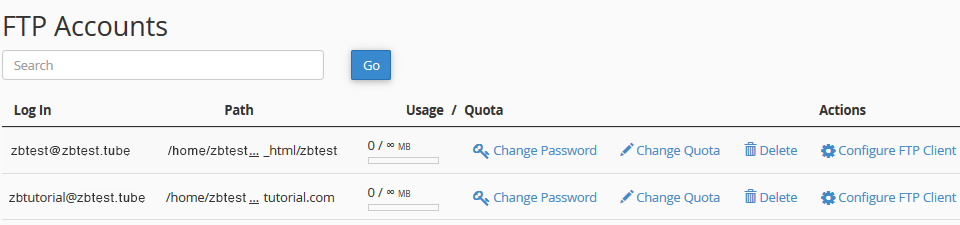
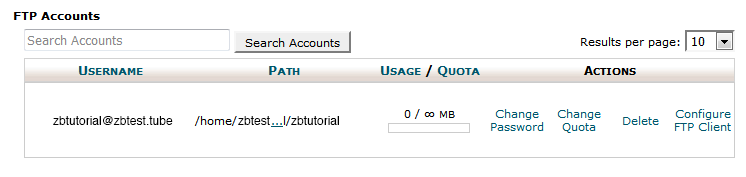
您會看到已創建的帳戶列在 FTP 帳戶部分下。將有四個選項來管理您的 FTP 帳戶:
對於 cPanel 基本主題:
對於 cPanel 復古主題:
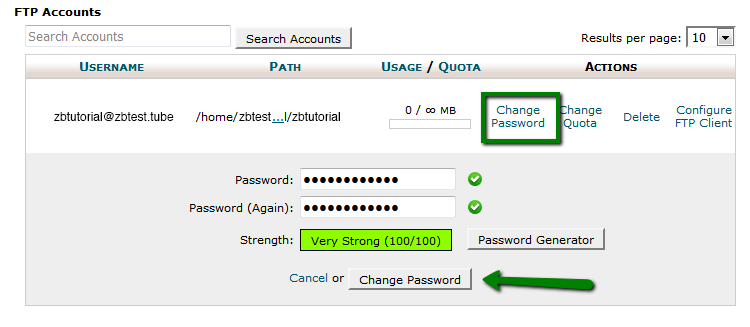
更改密碼
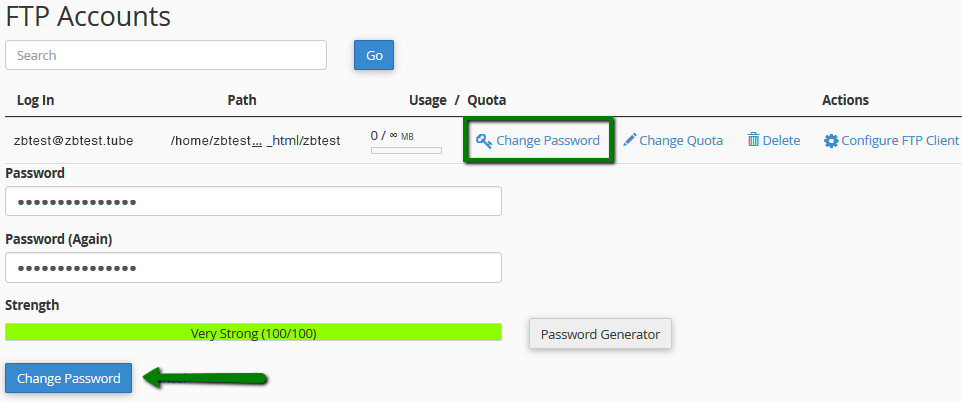
要更改 FTP 帳戶的密碼,請執行以下步驟:
1. 點擊需要更改密碼的 FTP 帳戶的 更改密碼按鈕
2. 在相應字段中輸入並確認新密碼
3. 點擊 更改密碼:
對於 cPanel 基本主題:
對於 cPanel 復古主題:
更改配額
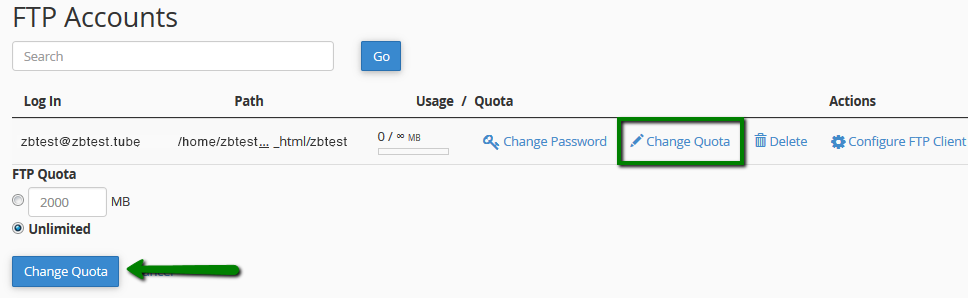
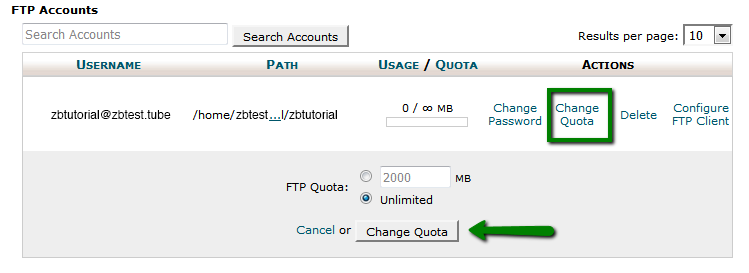
要更改 FTP 帳戶的配額,請執行以下步驟:
1. 點擊需要更改配額的 FTP 帳戶的 更改配額按鈕
2. 輸入磁碟空間配額,或選擇無限制
3. 點擊 更改配額:
對於 cPanel 基本主題:
對於 cPanel 復古主題:
刪除
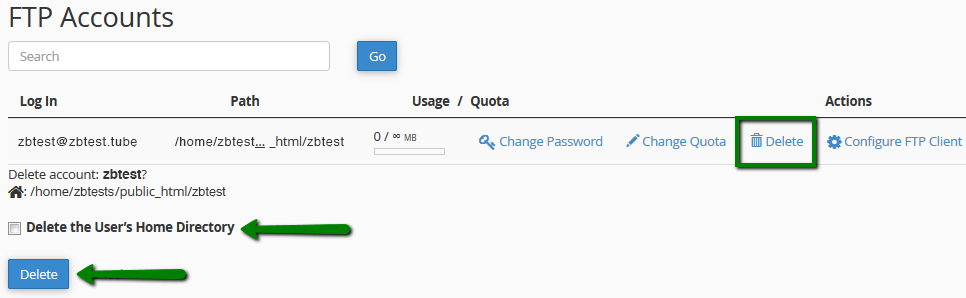
要刪除 FTP 帳戶,請執行以下步驟:
對於 cPanel 基本主題:
1. 點擊需要刪除的 FTP 帳戶的 刪除按鈕
2. 點擊所需的刪除選項:
- 刪除帳戶:僅刪除 FTP 帳戶。這不會刪除 FTP 帳戶目錄中的文件
- 刪除用戶的主目錄:刪除 FTP 帳戶及其主目錄中的所有文件
- 取消:不刪除該帳戶
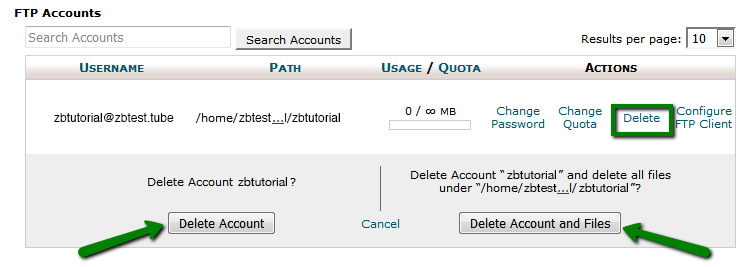
對於 cPanel 復古主題:
1. 點擊需要刪除的 FTP 帳戶的 刪除按鈕
2. 點擊所需的刪除選項:
- 刪除帳戶:僅刪除 FTP 帳戶。這不會刪除 FTP 帳戶目錄中的文件
- 刪除帳戶及文件:刪除 FTP 帳戶及其主目錄中的所有文件
- 取消:不刪除該帳戶:
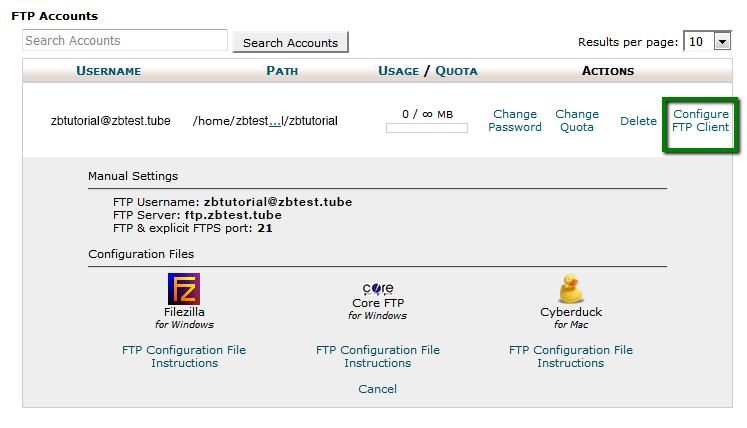
配置 FTP 客戶端
要配置 FTP 客戶端,請執行以下步驟:
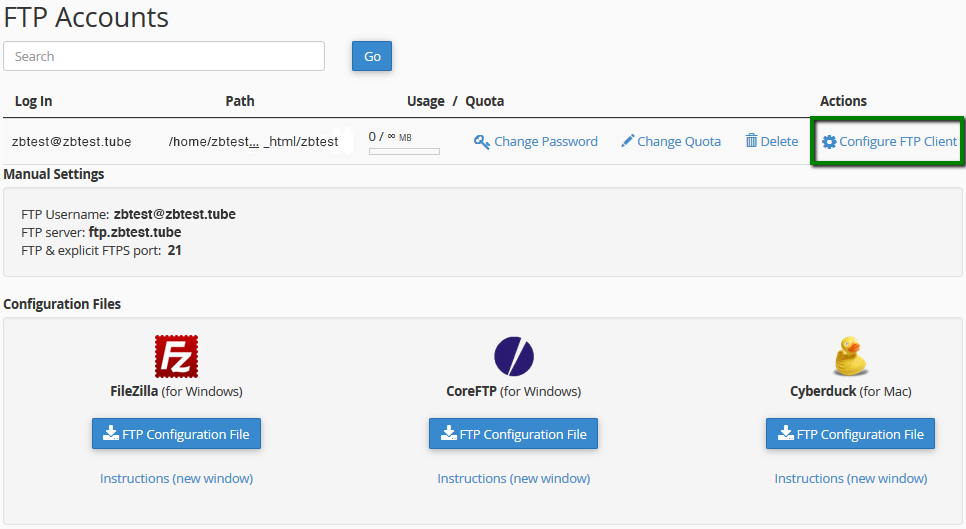
1. 點擊所需 FTP 帳戶的 配置 FTP 客戶端按鈕
2. 點擊所需 FTP 客戶端標誌下的 FTP 配置文件。您可以選擇 Filezilla、CoreFTP 或 Cyberduck
3. 打開下載到您計算機的配置腳本文件。FTP 客戶端會自動打開,配置自己並連接到您的 FTP 伺服器。
對於 cPanel 基本主題:
對於 cPanel 復古主題: