Google 郵件擷取功能允許您將 cPanel 郵件帳戶新增到 Gmail 網頁郵件,這樣您就能方便地在一個地方檢查兩個帳戶。它將作為電子郵件客戶端 - 就像您可以將多個電子郵件帳戶添加到 Outlook 或 MacMail 一樣,您也可以在 Gmail 界面中添加多個帳戶。
為了做到這一點,請按照以下步驟操作:
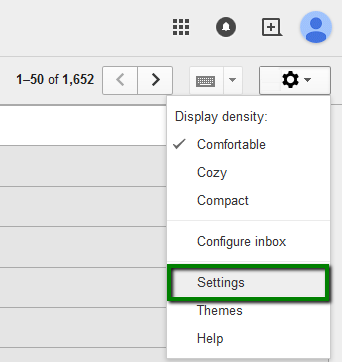
1. 登錄到您的 Gmail 帳戶,並進入 設置 菜單:
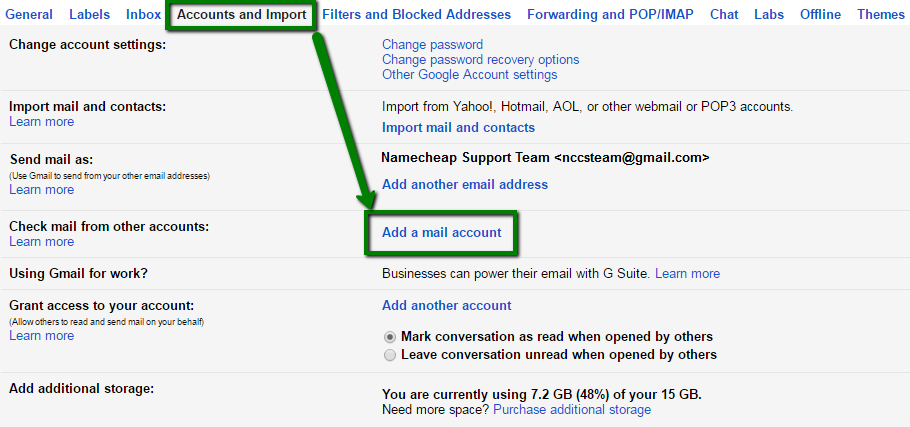
2. 轉到 帳戶和匯入 標籤。
3. 在 檢查其他帳戶的郵件 部分中,點擊 添加郵件帳戶 選項:
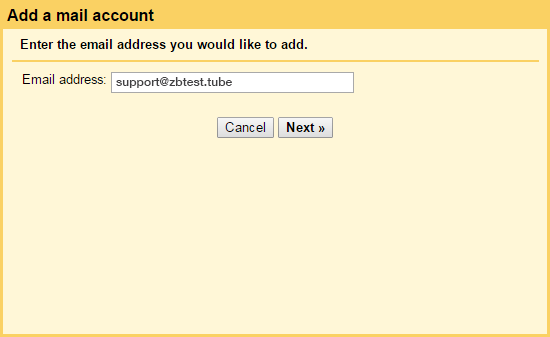
4. 輸入您的 cPanel 郵件帳戶的地址,然後點擊 下一步:
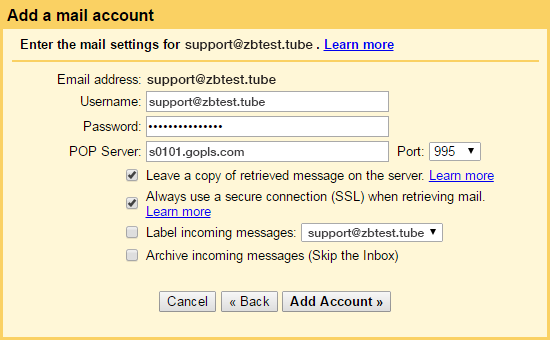
5. 在下一頁上,根據以下設置進行配置:
用戶名: 完整的 cPanel 郵件地址
密碼: 您的郵件帳戶密碼
POP 伺服器: 您的帳戶所託管的伺服器
端口: 995(檢索郵件時應始終使用安全連接(SSL)選項應勾選)
或
110 無 SSL
勾選您需要的選項:
- 在伺服器上保留檢索的郵件副本
- 檢索郵件時始終使用安全連接(SSL)
- 標記傳入郵件
- 歸檔傳入郵件
注意:如果您不記得您的密碼,可以輕鬆在 cPanel > 郵件帳戶菜單 > 更改密碼選項中重置它。
6. 點擊 添加帳戶。
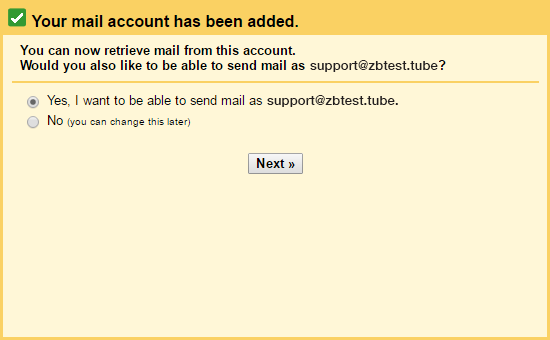
7. 一旦您的帳戶成功添加,您可以決定是否將此電子郵件用作發件地址。這樣您將能在 Gmail 中撰寫訊息,但顯示為從您的 cPanel 郵件地址發送。
勾選 是 選項以啟用此功能:
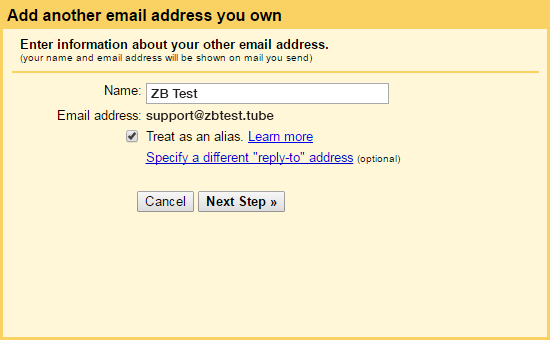
8. 輸入您希望在 發件人 欄中顯示的 名稱,然後點擊 下一步:
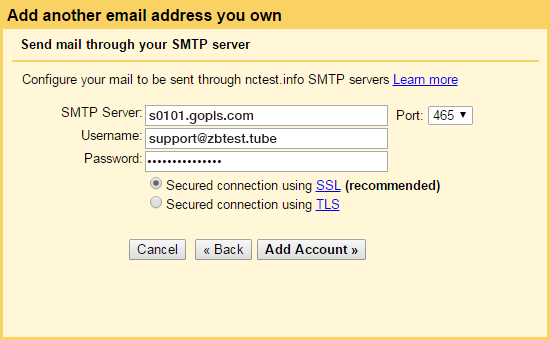
9. 根據以下設置進行配置:
SMTP 伺服器: 您的帳戶所託管的伺服器
用戶名: 完整的 cPanel 郵件地址
密碼: 您的郵件帳戶密碼
端口: 465(啟用安全連接使用 SSL 選項)
或
25(啟用安全連接使用 TLS 選項)
填寫所有詳細資料後,點擊 添加帳戶:
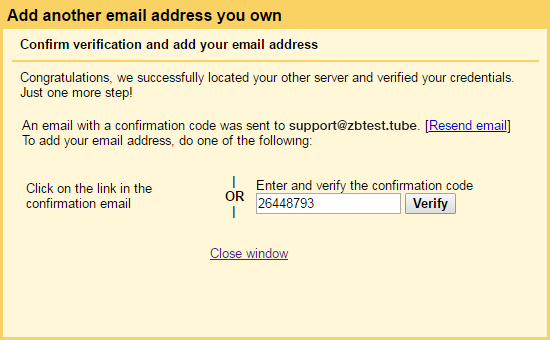
10. 現在檢查發送到您的 cPanel 郵件地址的 驗證碼(由於您已在 Gmail 中添加該帳戶,驗證碼將發送到 Gmail 收件箱中)。
將其粘貼到相應的欄位中,然後點擊 驗證 以完成設置過程: