
本指南提供有关如何在 Android 设备上设置 Outlook 电子邮件帐户的说明。
您可以通过遵循 这些说明 在 cPanel 中创建电子邮件帐户。
要在 Outlook 中添加账户:
1. 在设备上打开 Outlook。
2. 如果这是您的第一个账户,请按 开始使用,并输入电子邮件地址:
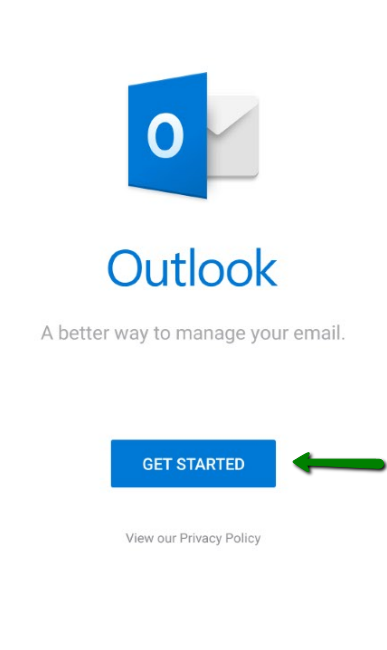
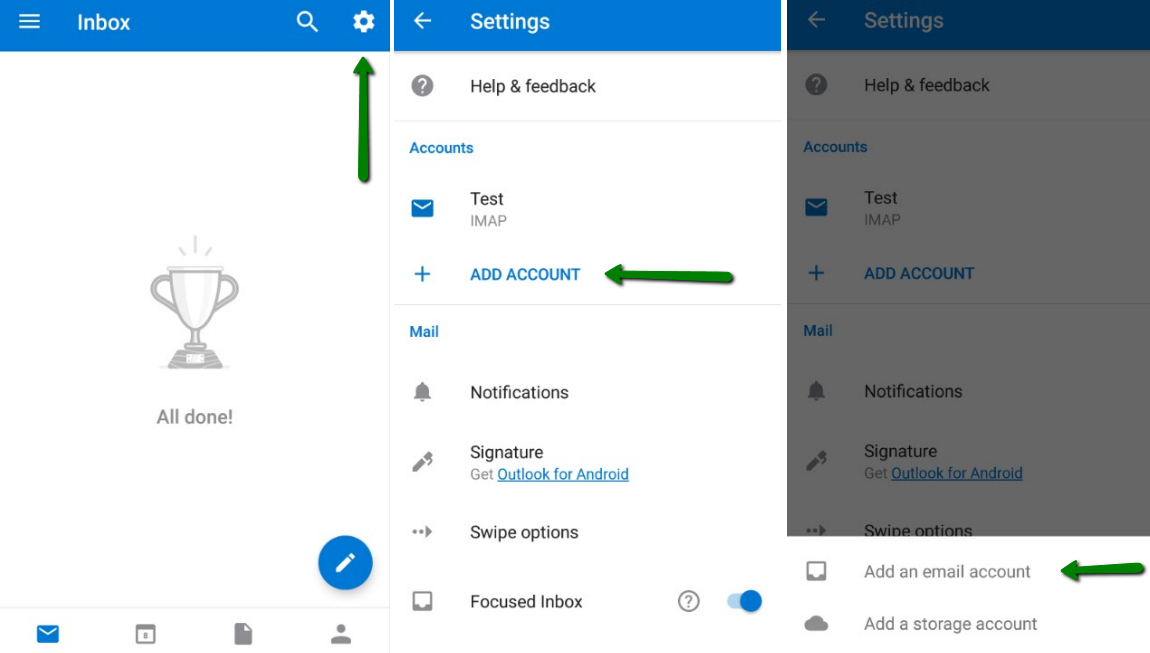
如果您已经在 Outlook 中添加了电子邮件帐户,请按右上角的 设置,选择 添加账户,然后 添加电子邮件帐户:
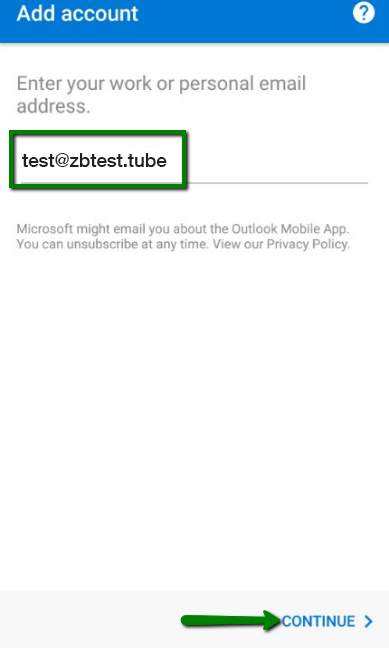
3. 输入您要添加的帐户的完整电子邮件地址(我们以 test@zbtest.tube 为例),然后按 继续:
4. 选择账户类型:IMAP:
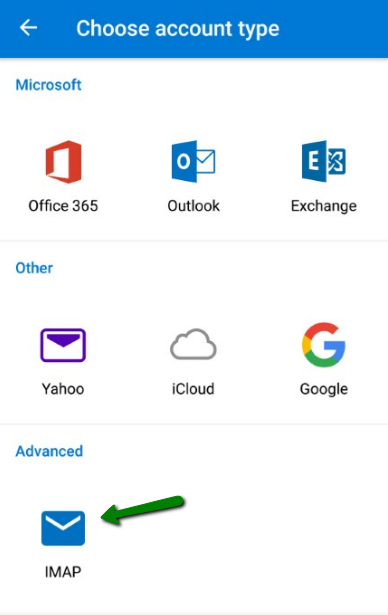
注意:Android 版 Outlook 不支持 POP 账户。
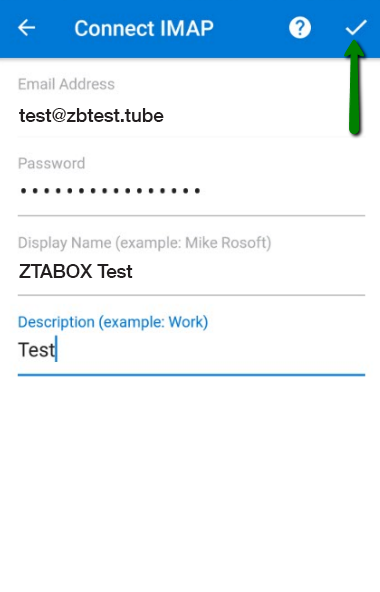
5. 填写必需的详细信息:
- 密码:电子邮件帐户的密码;
- 显示名称:收件人将看到的发件人名称;
- 描述:电子邮件帐户的描述。只有您能看到它。
cPanel 使用自动发现功能,以快速方便地在电子邮件客户端中设置邮箱。
填写完成后,单击右上角的 完成 按钮:
如果出于某种原因自动设置失败,您可以手动输入设置。
返回第 3 步,仔细检查您的邮箱名称,然后继续到第 5 步,单击 高级设置 并填写所需的详细信息:
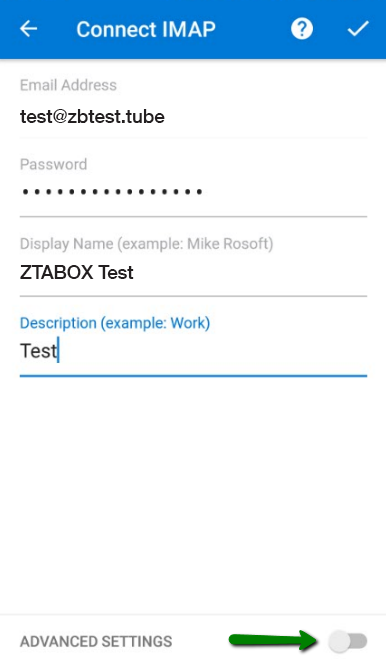
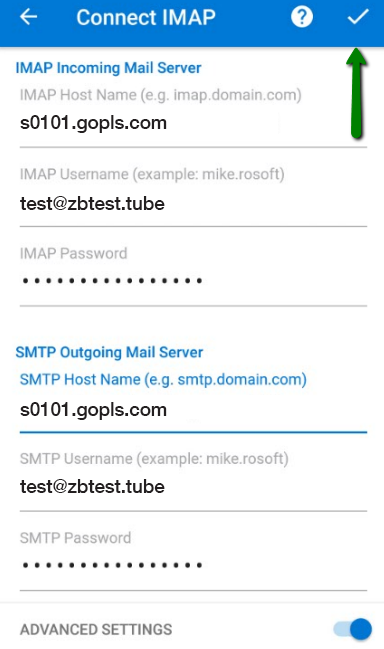
按 高级设置 并填写以下详细信息:
IMAP 进来的邮件服务器:
- IMAP 主机名: '您账户所托管的服务器名称':993(例如 s0101.gopls.com:993,您可以在您的主机指南中找到服务器名称)以进行 SSL(或 '您账户所托管的服务器名称':143 以进行 TLS/STARTTLS);
- IMAP 用户名: 与您的完整电子邮件地址相同;
- IMAP 密码: 来自电子邮件帐户的密码。
SMTP 发出邮件服务器:
- SMTP 主机名: '您账户所托管的服务器名称':465(例如 s0101.gopls.com:465)以进行 SSL(或 '您账户所托管的服务器名称':587 以进行 TLS/STARTTLS);
- SMTP 用户名: 与您的完整电子邮件地址相同;
- SMTP 密码: 来自电子邮件帐户的密码。
接下来,单击右上角的 完成 按钮:
6. 设置完成。现在,您可以开始在 Outlook 中管理您的电子邮件帐户:

在 Outlook for Android 设定电子邮件帐户
- 电邮服务
- 更新 2019年1月17日