
本教程将帮助您配置 Microsoft Outlook 2016 以便使用您的 电子邮件帐户。
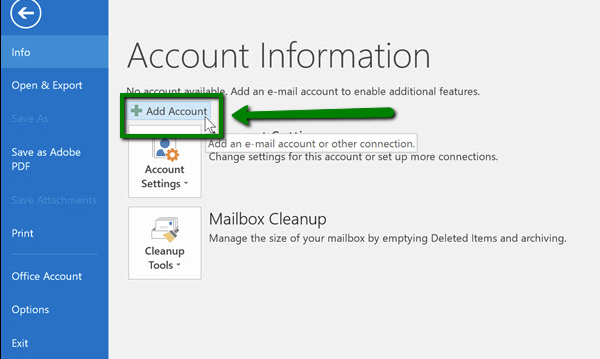
1. 在您的设备上打开 Microsoft Outlook 2016。如果您尚未添加任何邮箱,您将看到 信息 > 账户信息 页面。单击 + 添加帐户 按钮。
如果您之前已有邮箱设置,请转到 文件 标签 > 信息 > 帐户信息 页面,然后单击 + 添加帐户按钮:

2. 选择 电子邮件帐户 并输入您的信息:
您的名字:您在 Outlook 中的帐户名称
电子邮件地址:完整电子邮件地址
密码:您电子邮件帐户的密码

单击 下一步,忽略任何出现的警告并继续到下一步。
如果您无法继续,您可能需要使用手动设置重复这个过程。详细说明见下文。
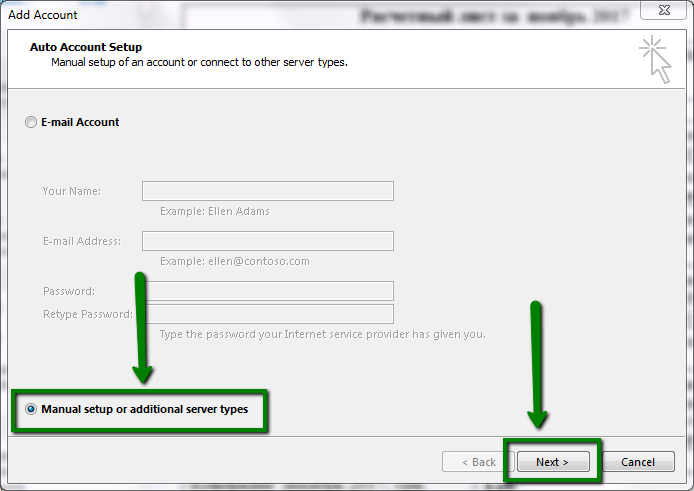
3. 选择 手动设置或其他服务器类型 选项,然后单击 下一步:
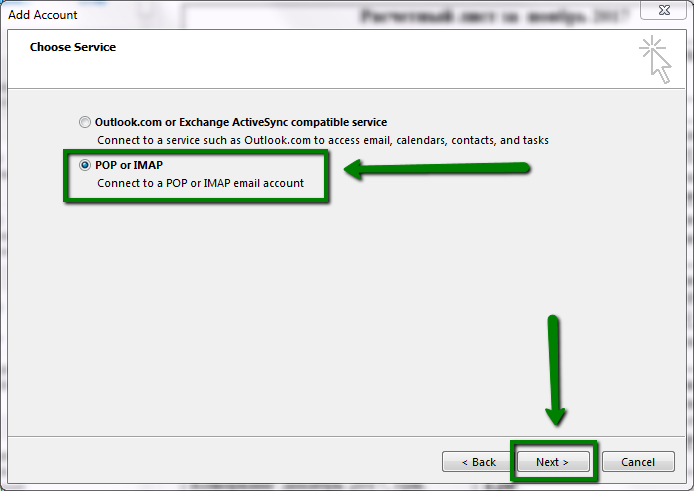
4. 在下一页中,选择 POP 或 IMAP 选项,然后单击 下一步:
POP3 代表邮局协议,旨在简单地访问远程电子邮件服务器。最新版本是 POP3,并且几乎所有电子邮件客户端和服务器都支持。
POP 的工作原理是从您的提供商的邮件服务器下载电子邮件,然后标记为删除。因此,您只能在那台计算器上,那个电子邮件客户端中查看这些电子邮件消息。您无法从其他设备或其他电子邮件客户端访问先前下载的电子邮件,也无法通过网页邮件访问。
IMAP 代表互联网邮件访问协议,专门设计用于消除 POP 的限制。
IMAP 允许您从任何客户端、任何设备和任何时候的网页邮件登录访问电子邮件,直到您删除它们。无论您怎么访问提供商的服务器,您始终看到相同的电子邮件。
您还可以使用不同的设备和电子邮件/网页邮件客户端访问相同的邮箱,检查、发送和接收电子邮件,而这在 POP3 连接中无法实现。
由于您的电子邮件存储在提供商的服务器上而不是本地,因此在使用 IMAP 时,您可能会遇到电子邮件存储限制。
5. 输入邮箱和服务器详细信息:
您的名字 - 您希望收件人看到的名字
电子邮件地址 - 您的完整电子邮件地址
密码 - 您邮箱的密码
进来的邮件服务器: 您的账户所托管的服务器(看起来像 XXXXX.gopls.com)
发出邮件服务器: 您的账户所托管的服务器(看起来像 XXXXX.gopls.com)
需要使用安全密码身份验证 (SPA) 登录: 应取消勾选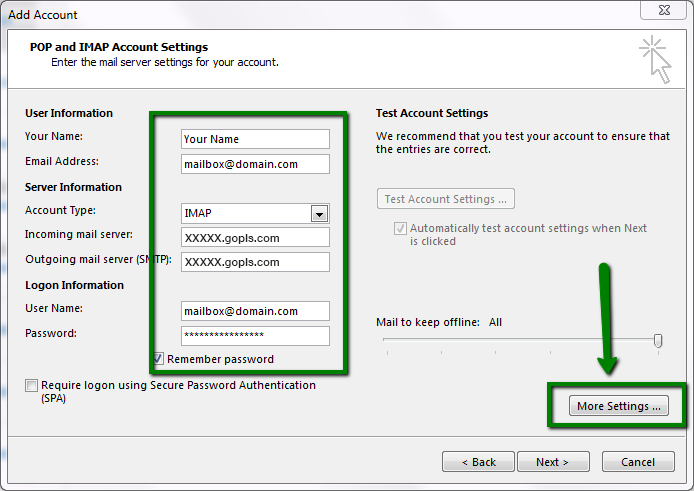
6. 接下来,单击 更多设置...,转到 发出服务器 标签。
选择名为 我的发出服务器(SMTP)需要身份验证 的选项,然后选择 使用与我的进来的邮件服务器相同的设置:
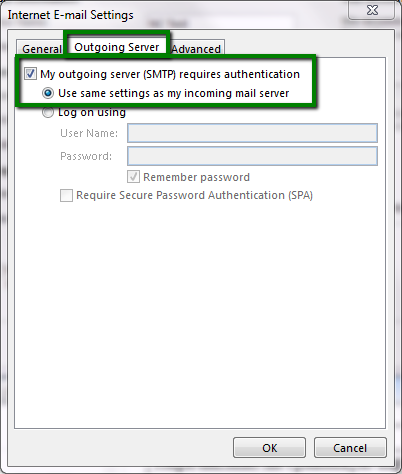
7. 转到 进阶 标签,根据您选择的连接类型使用以下端口和加密:
进来的服务器(如果您使用 IMAP): SSL 的端口为 993,TLS 的端口为 143
进来的服务器(如果您使用 POP3): SSL 的端口为 995,TLS 的端口为 110
发出服务器(SMTP): SSL 的端口为 465,TLS 的端口为 25/587
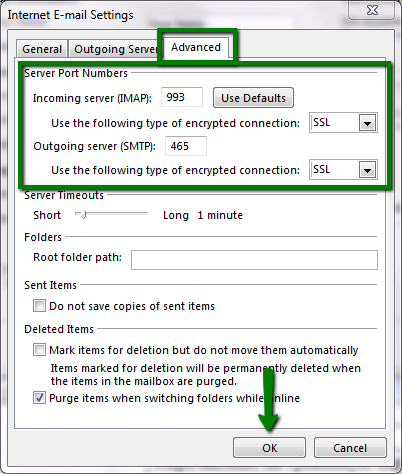
单击 确定 > 下一步
8. 如果所有设置正确,您将收到以下消息:

在 Outlook 2016 设定电子邮件帐户
- 电邮服务
- 更新 2019年1月17日