
要在您的 Mac OS X 服务器上生成 CSR 代码,您需要先登录到服务器。
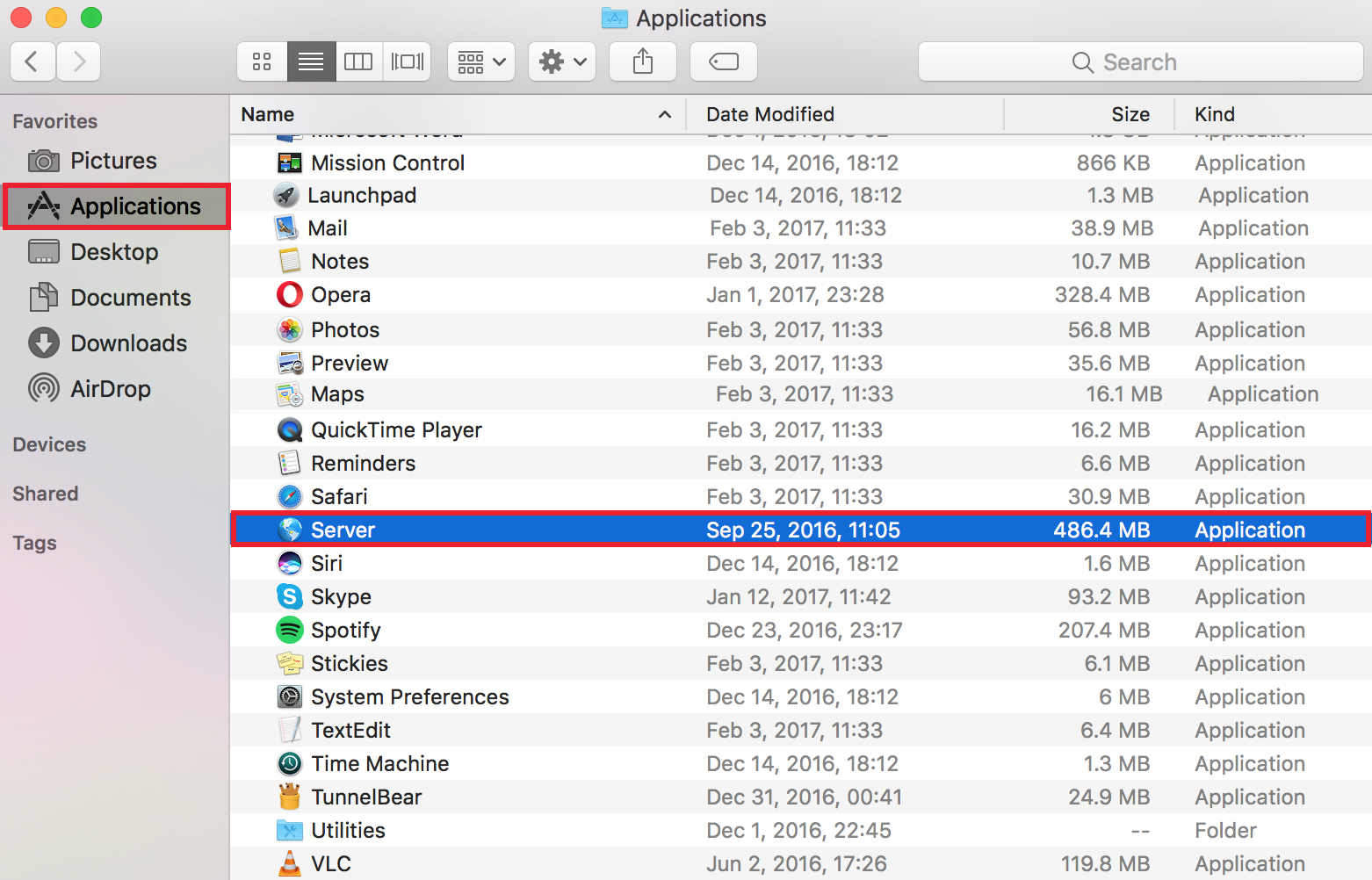
- 为此,打开'Finder',找到'应用程序'部分并选择'服务器':
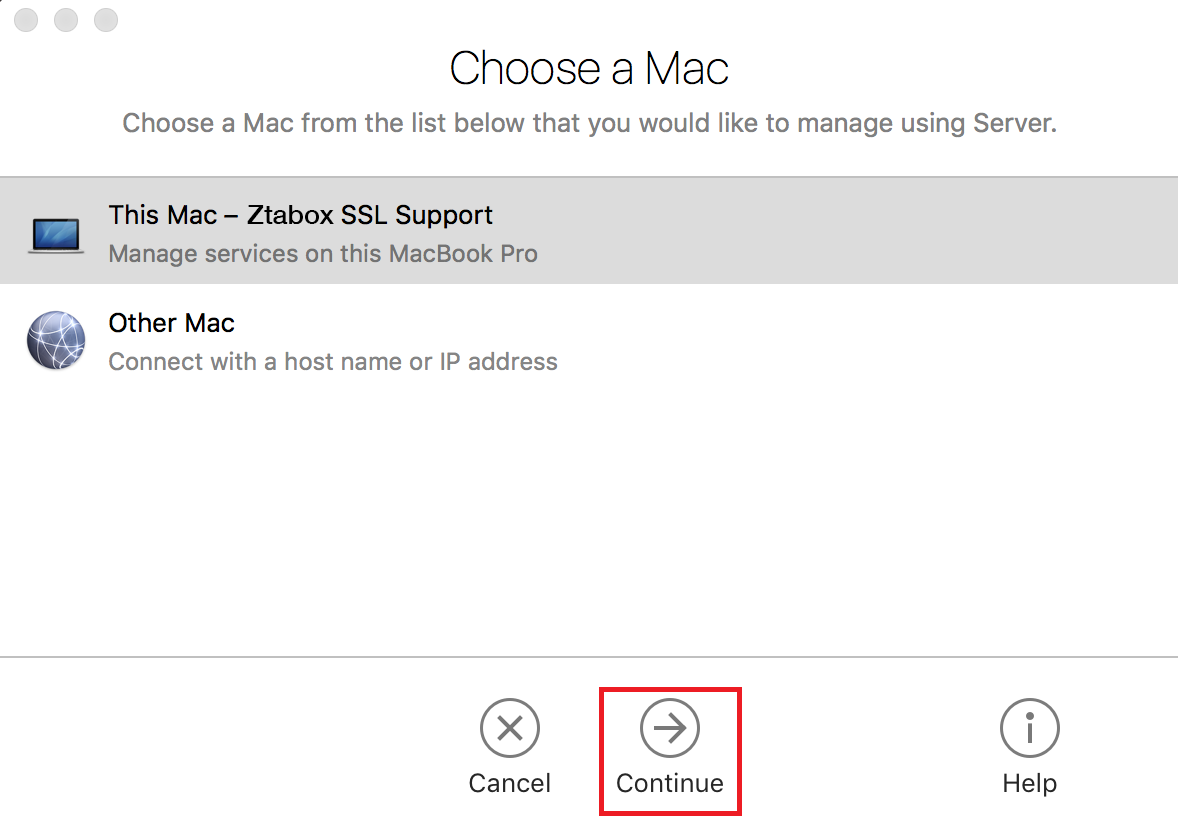
- 选择您将要安装证书的服务器:
- 'This Mac - YourServerName' 以在同一服务器上生成 CSR 代码。
- 选择 'This Mac - YourServerName' 选项
- 输入您的管理员名称和管理员密码,然后点击 '允许' 继续。 - 'Other Mac' 以在另一台服务器上生成 CSR 代码。
- 选择 'Other Mac - YourServerName' 选项,然后点击 '继续'。
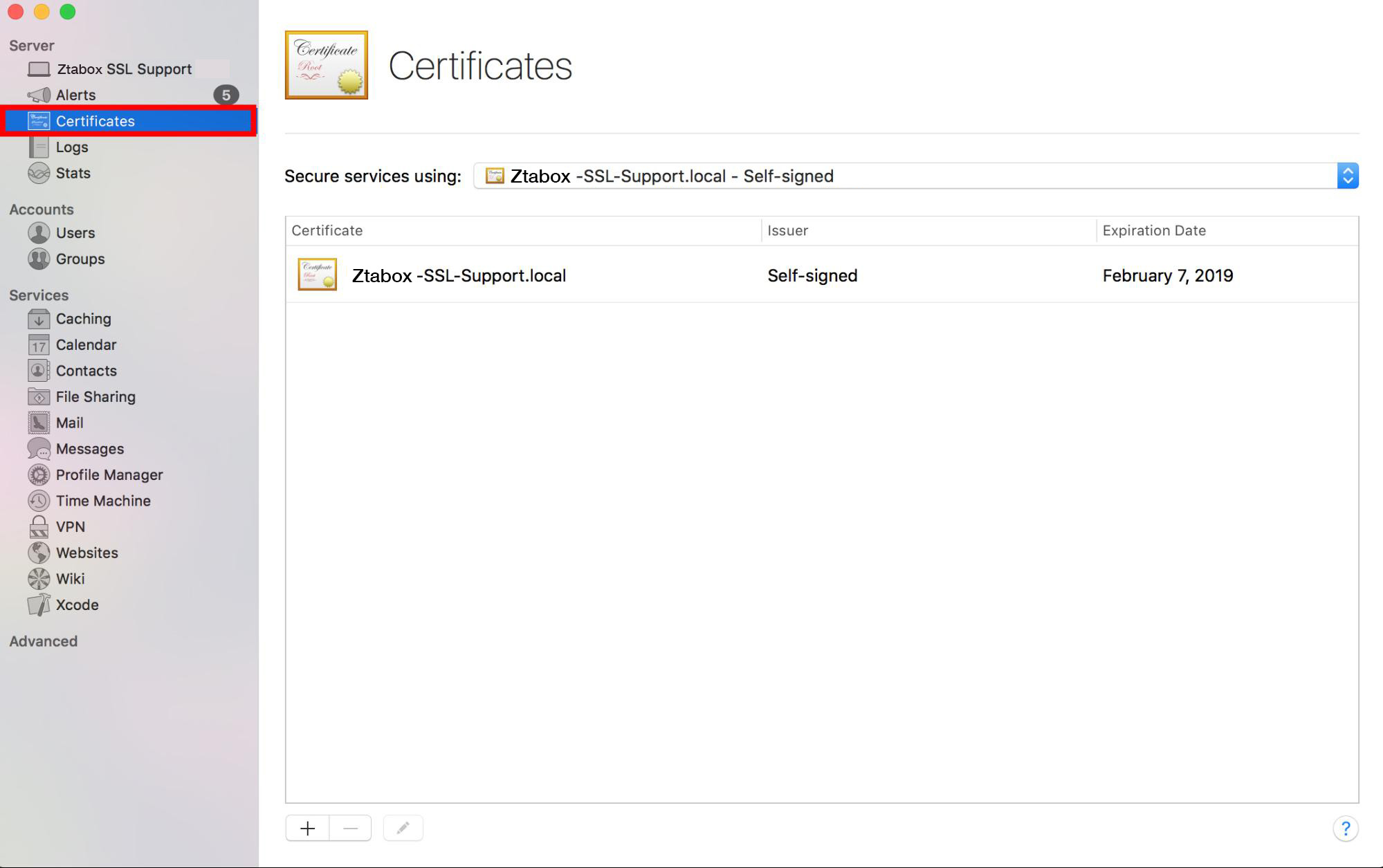
- 输入主机名/IP 地址、管理员名称、管理员密码,然后点击 '允许' 以继续。 - 在'服务器'部分下选择'证书':
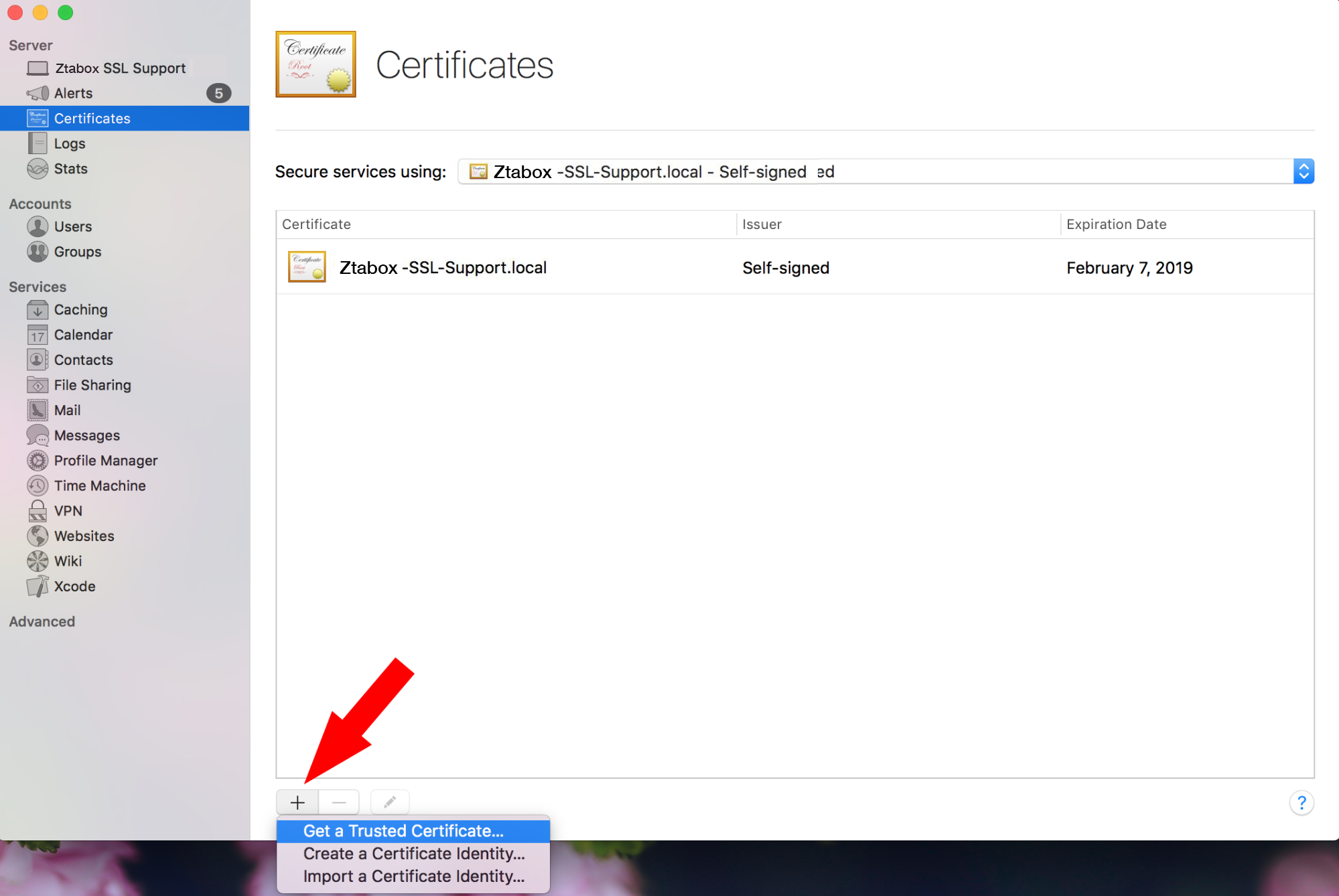
- 在同一页面上点击 '+' 按钮,并选择'获取受信任的证书'选项以生成证书激活的 CSR 代码:
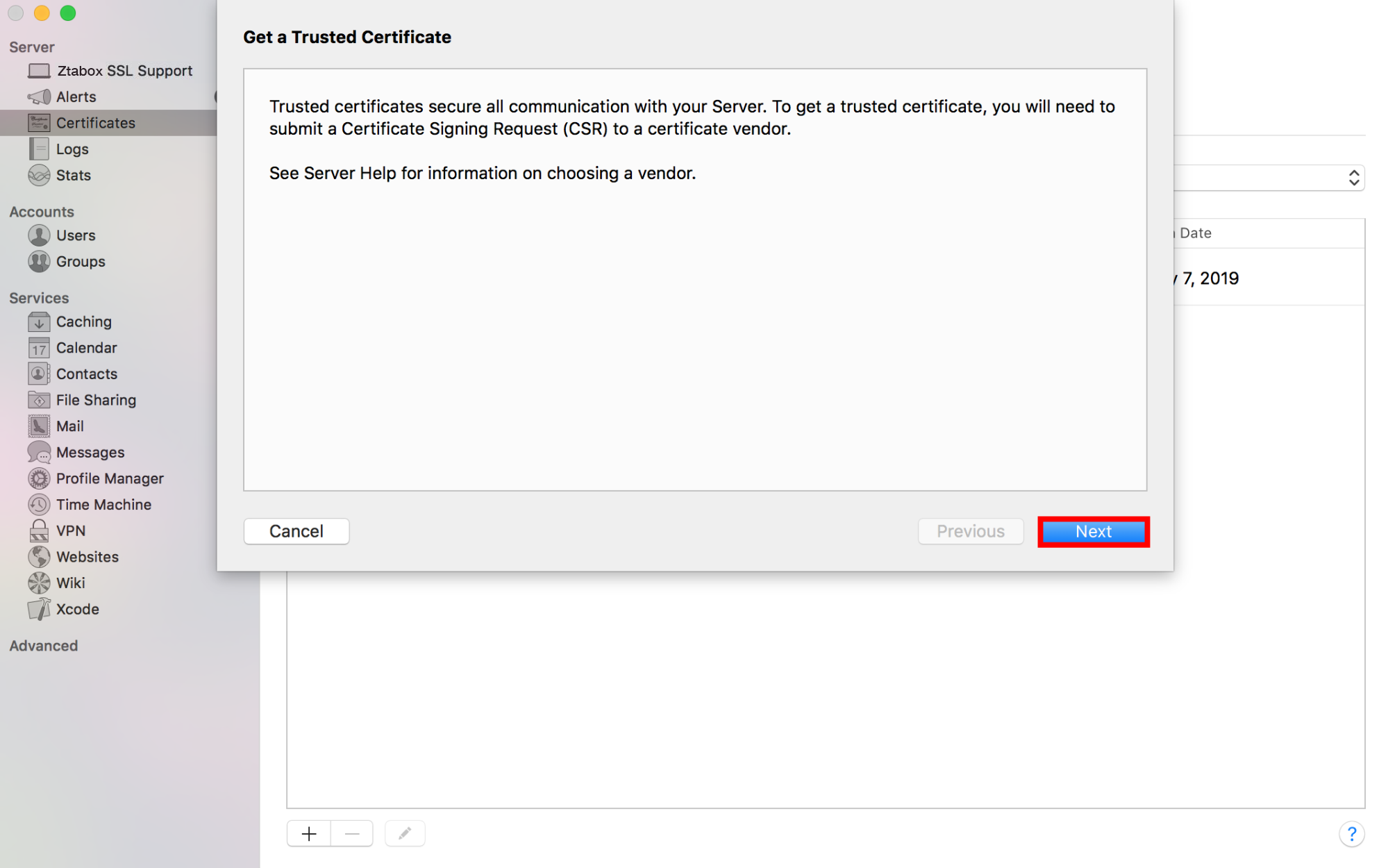
- 在'获取受信任的证书页面'上点击'下一步':
- 填写所需信息的字段。请记住,使用非字母数字字符(( ) ` ~ ! @ # $ % ^ & * - + = | { } [ ] : ; " ' < > ?)可能会导致账户激活过程中的错误,因此,请尽量避免使用这些字符。
- 主机名:您希望保护的域名(子域名)(单域名和多域名证书可用的情况下为example.com;通配符证书使用 *.example.com)
- 联系电子邮件地址:可以用来联系网站管理员的电子邮件地址
- 公司或组织:您的公司或组织的注册名称(如果没有,可以使用 'NA')
- 部门:您在组织中的部门名称(例如,如果没有可以使用'NA')
- 城镇或城市:您公司的所在地城镇或城市
- 州或省:您公司的所在地州或省
- 国家:从下拉菜单中选择您的国家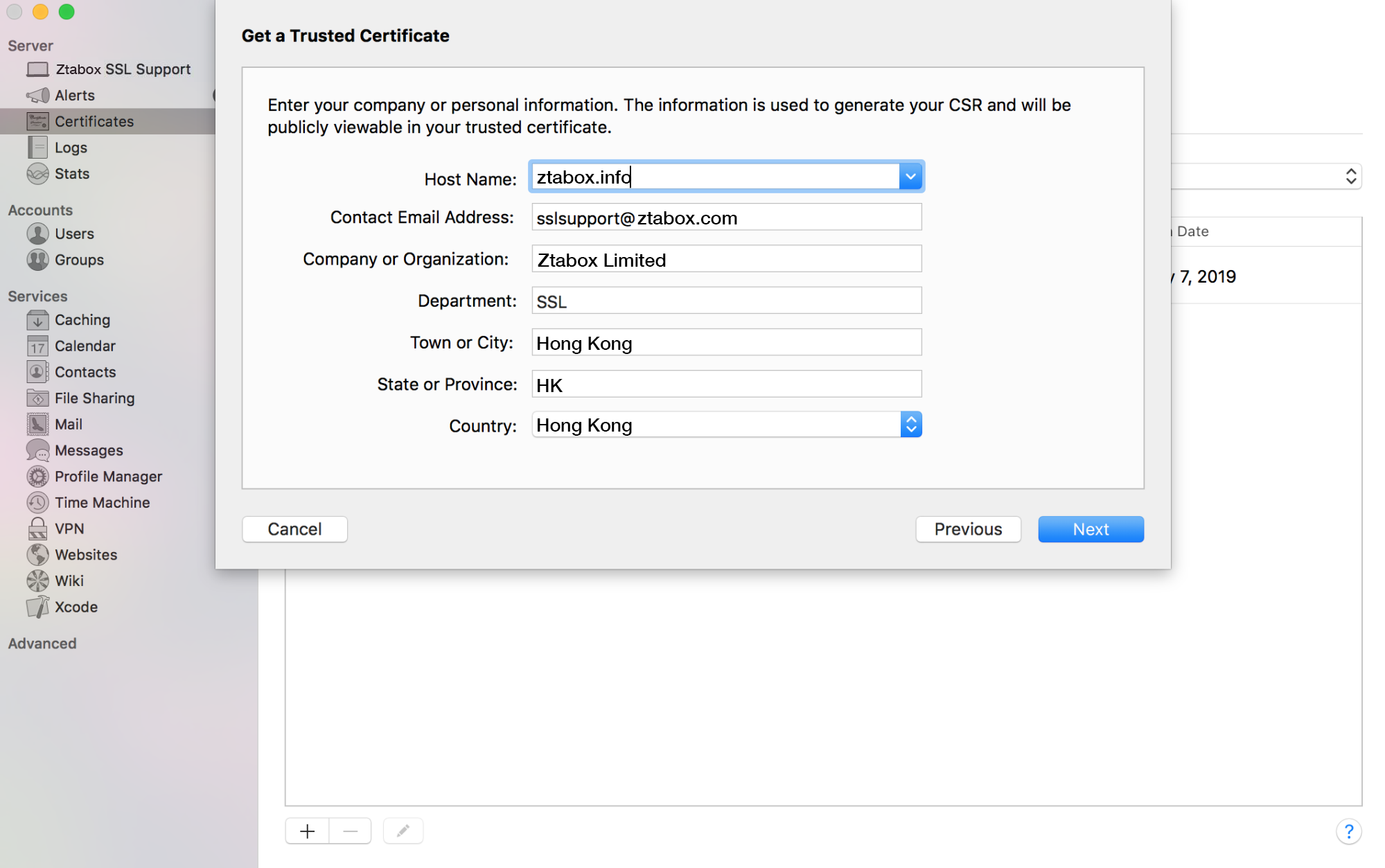
- 点击'下一步'以生成 CSR 代码
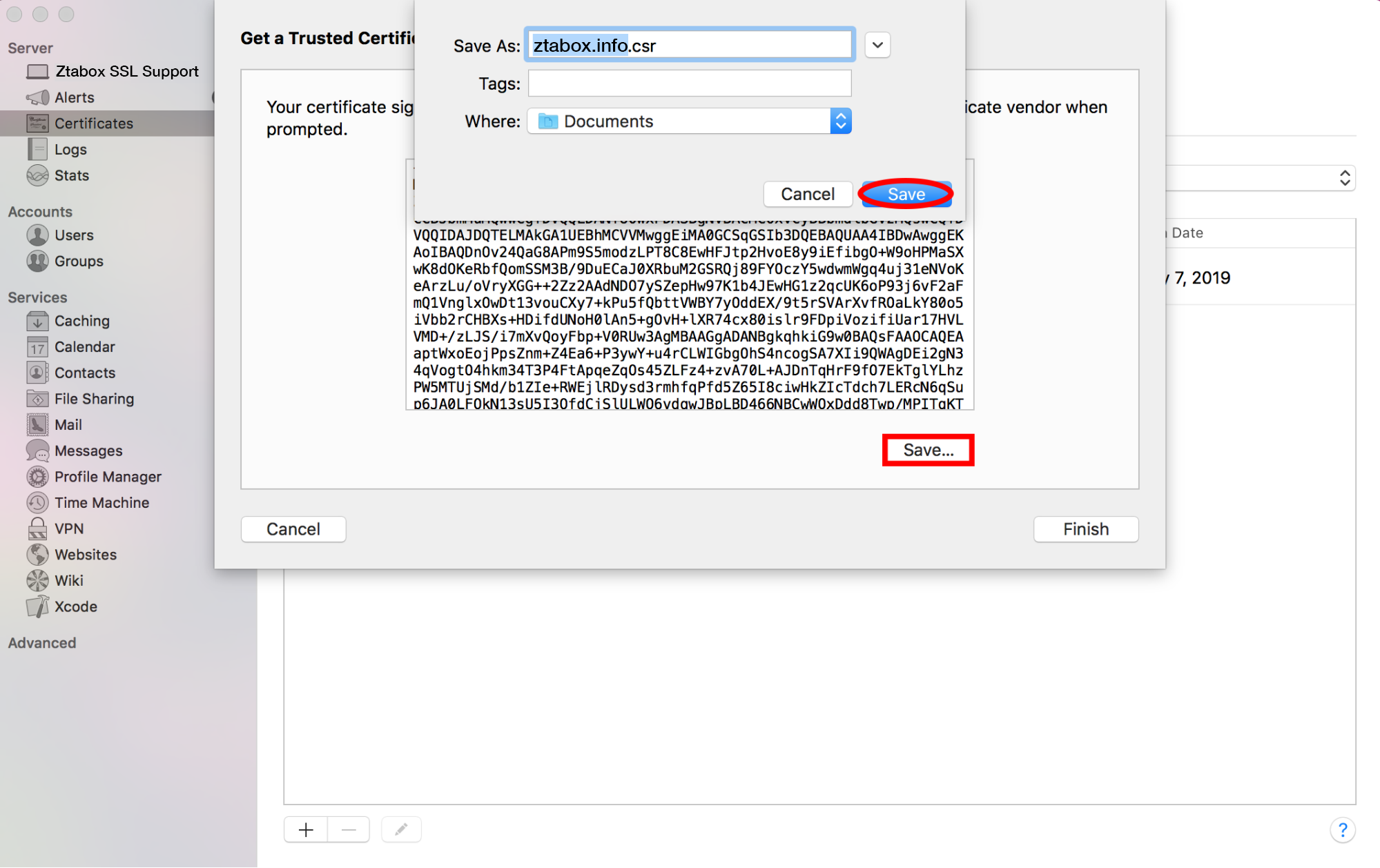
- 点击'保存'按钮以保存生成的 CSR 代码。您可以随时使用 TextEdit 打开此文件:
在这里,您将能看到名为您服务器的 '本地' 自签名证书。这个证书是由服务器本身签署的,而不是由可信的证书颁发机构签署。此类证书不受其他应用程序/操作系统的信任,这可能会导致身份验证错误。因此,不建议使用它。
RSA 私钥将与 CSR 一起自动生成。它将存储在您的 Mac 的「钥匙串」中。
一旦生成 CSR 代码,您可以继续在 ZTABOX 中激活您的 SSL 证书。