
作为 Mac OS X 上标准电子邮件软件 Mail 的替代方案,您可能想使用由微软专为 Apple 计算机设计的 Microsoft Outlook for Mac 电子邮件客户端。
通过本教程,您将能够配置 Microsoft Outlook for Mac,以查看您电子邮件帐户中的邮件。
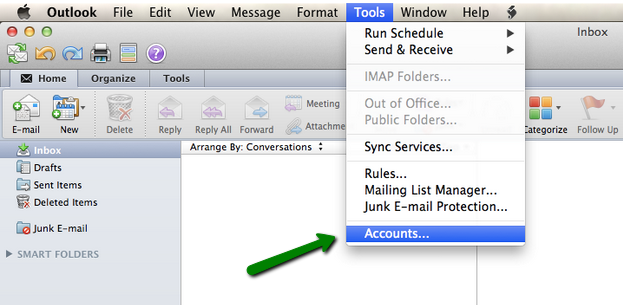
1. 要创建新账户,请单击 工具 标签 > 帐户:
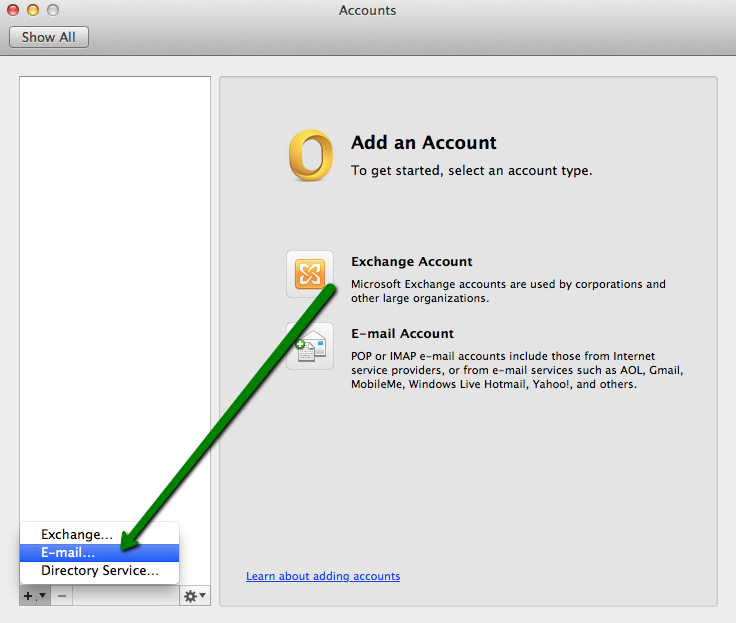
2. 在弹出窗口中,单击右下角的 +,然后选择 电子邮件:
3. 在下一个窗口中,输入您的私人电子邮件地址。
当您开始输入密码时,将出现配置列表:
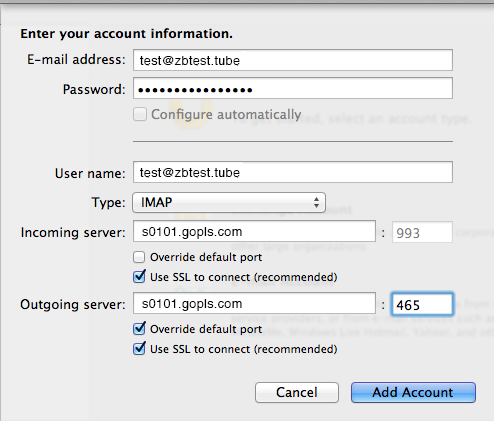
设置应如下所示:
用户名: 您的电子邮件地址
类型: IMAP 或 POP
进入服务器: 您的主机帐户所在的服务器名称。可以在主机指南电子邮件中的 帐户信息 部分获得,或按此指南 查看
使用 SSL 连接: 此项为可选,但推荐使用
之后,请确保使用正确的端口进行进入服务器,根据前面指定的连接类型和 SSL 的存在。如果需要,单击 覆盖默认端口,并手动指定需要的端口。
IMAP 使用 SSL: 端口号 993
IMAP 不使用 SSL: 端口号 143
POP 使用 SSL: 端口号 995
POP 不使用 SSL: 端口号 110
发出服务器: 与进入服务器相同
再次强调,使用SSL不是强制的,但建议使用。
如果您希望为发出邮件使用 SSL,则端口设置为 465。
不使用 SSL,发出连接的端口号应设为 25 或 587。
6. 点击添加账户后,需要启用 SMTP 验证。
为此,单击更多选项,在 身份验证 的下拉菜单中指定 使用进入服务器信息,然后单击 OK:
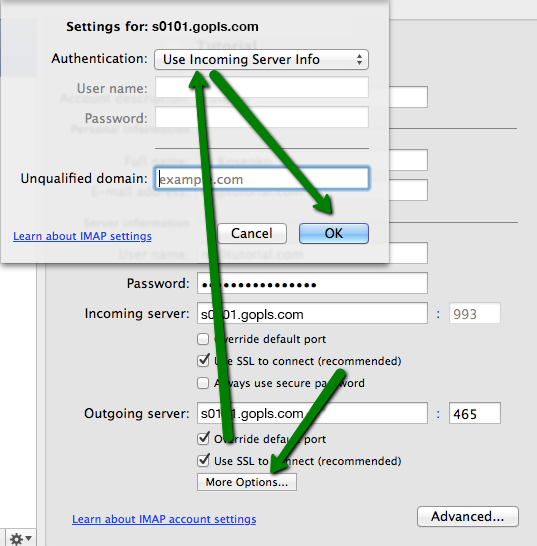
7. 确保选项 始终使用安全密码 为 未选中。
在 Microsoft Outlook for OS X 设定电子邮件帐户
- 电邮服务
- 更新 2019年1月16日