
要为证书激活创建CSR代码,请遵循此指南中的步骤。
如果您已经获得签发的SSL证书,请继续以下安装步骤:
- 登录到您的Plesk面板
-
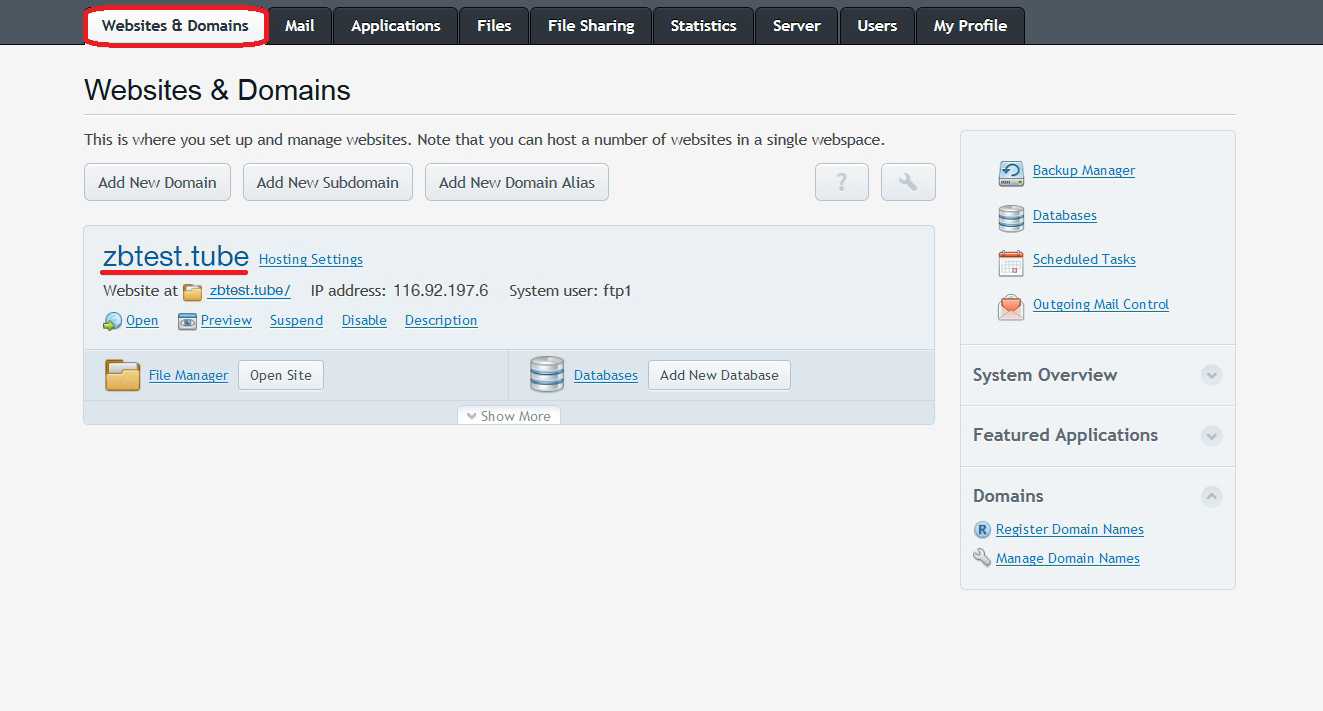
转到网站和域标签并选择您要保护的域名。
-
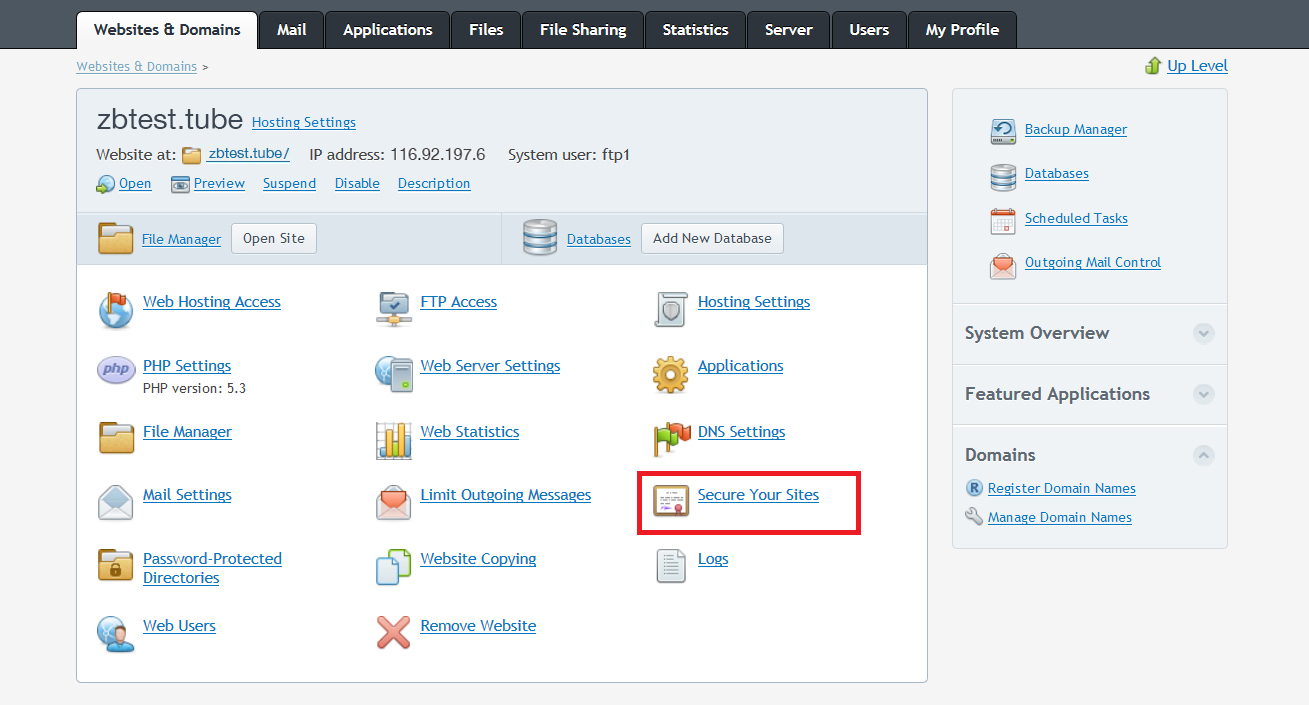
单击'保护您的网站'
-
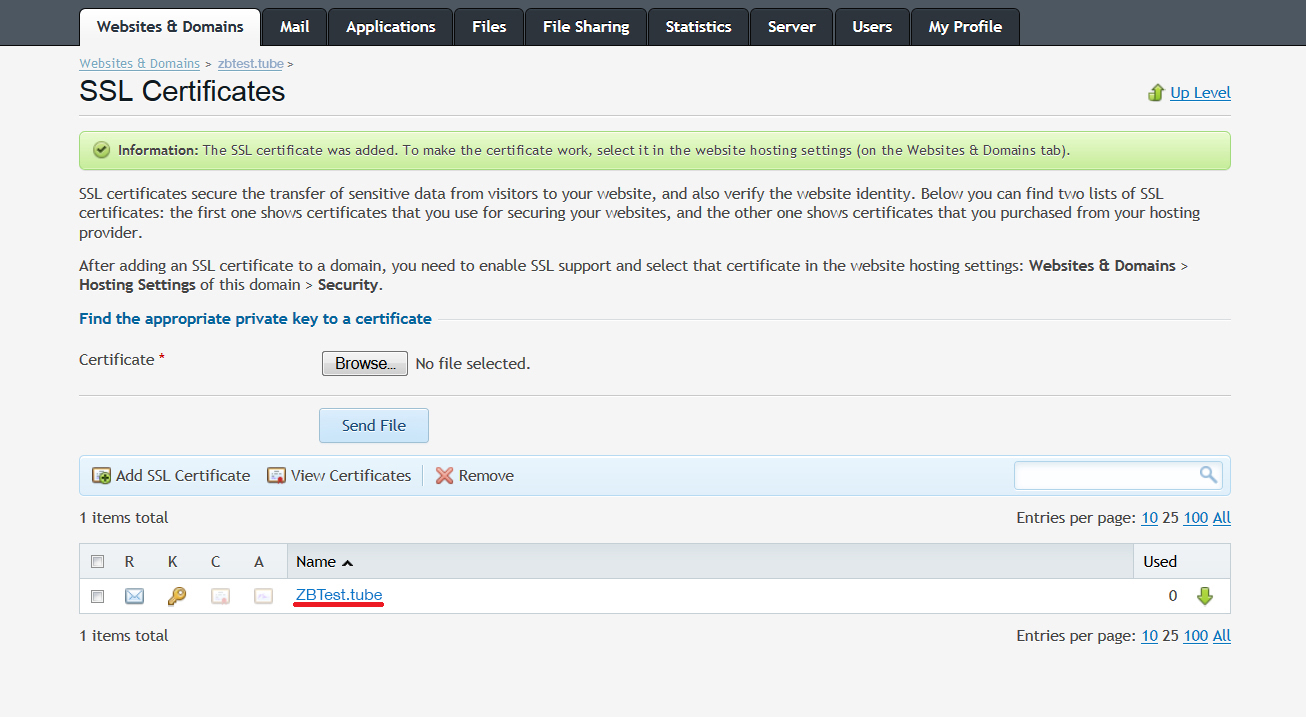
选择在生成CSR代码时创建的SSL证书。您可以通过域名进行识别。
-
在下一页找到上传证书文件部分。单击'浏览'按钮,并从计算器定位到证书和CA捆绑文件。证书文件应该具有.crt扩展名,捆绑文件可以是.crt或.ca-bundle。
选择两个文件后,单击'发送文件'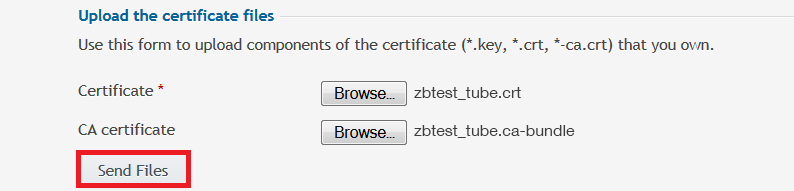
否则,您可以将证书和CA捆绑复制并粘贴到上传证书下的相应框中作为文本,然后单击'发送文本'
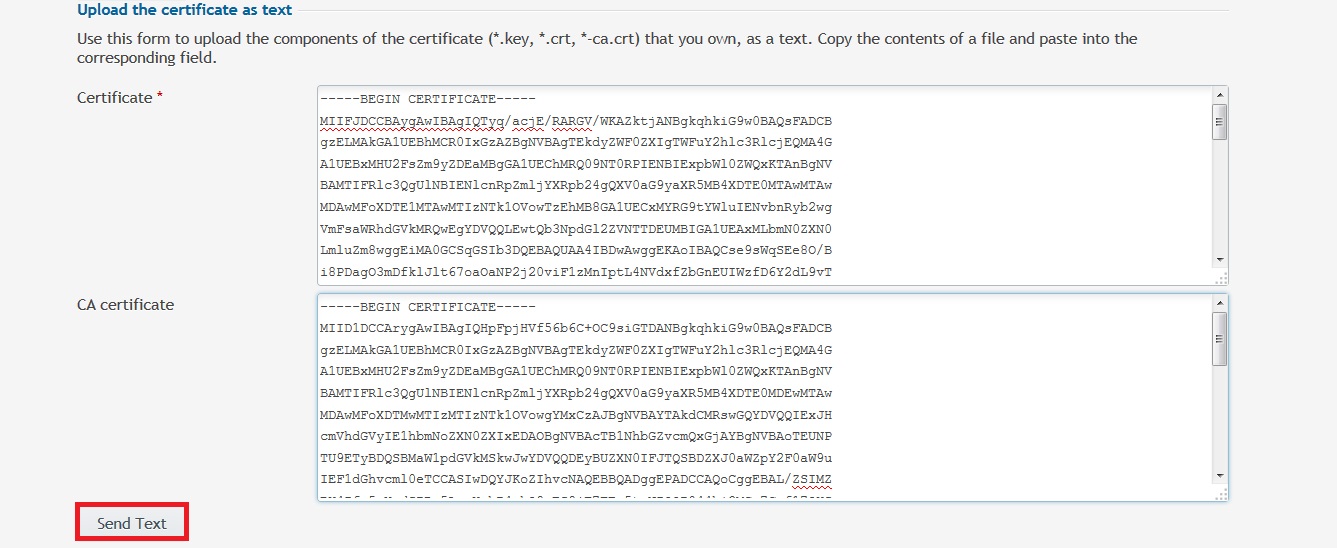
-
返回到网站和域标签,然后在有关的域名旁边单击'托管设置'。
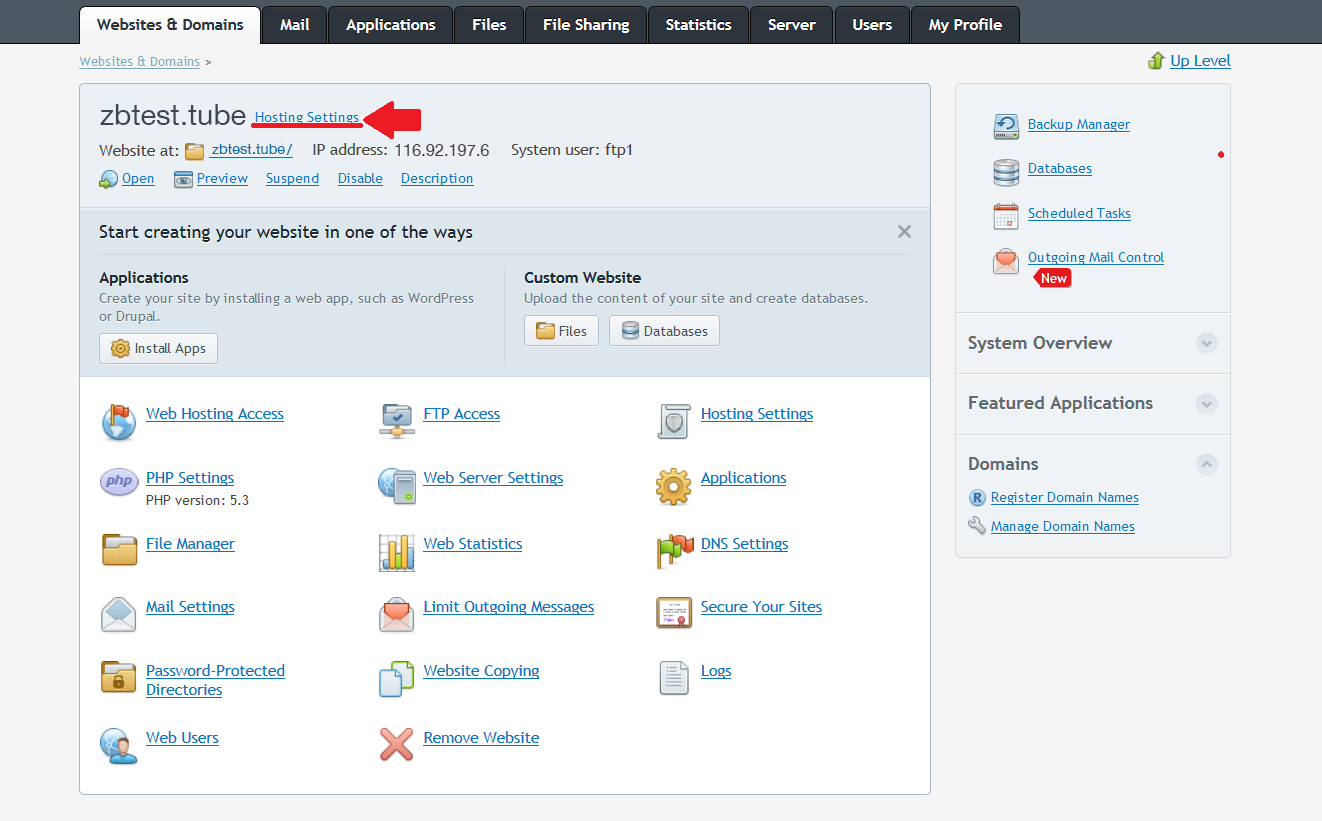
-
在下一页找到安全性部分,从下拉列表中选择证书,并确保已勾选'SSL支持'。

-
单击页面底部的'确定'以保存更改。

注意:如果您的私钥(连同CSR)不是在Plesk上生成的,请在'SSL证书'部分中单击域名旁边的钥匙图标,然后上传对应的私钥。一旦完成,您可以按照前面步骤指定的方式上传证书文件。
网站应从现在开始可以通过https://访问。您可以使用这个工具检查安装情况:这里
基本主题
一旦证书已被激活并签发给您,您可以在您的cPanel中进行证书的部署。请按照以下步骤进行:
- 登录到您的cPanel账户
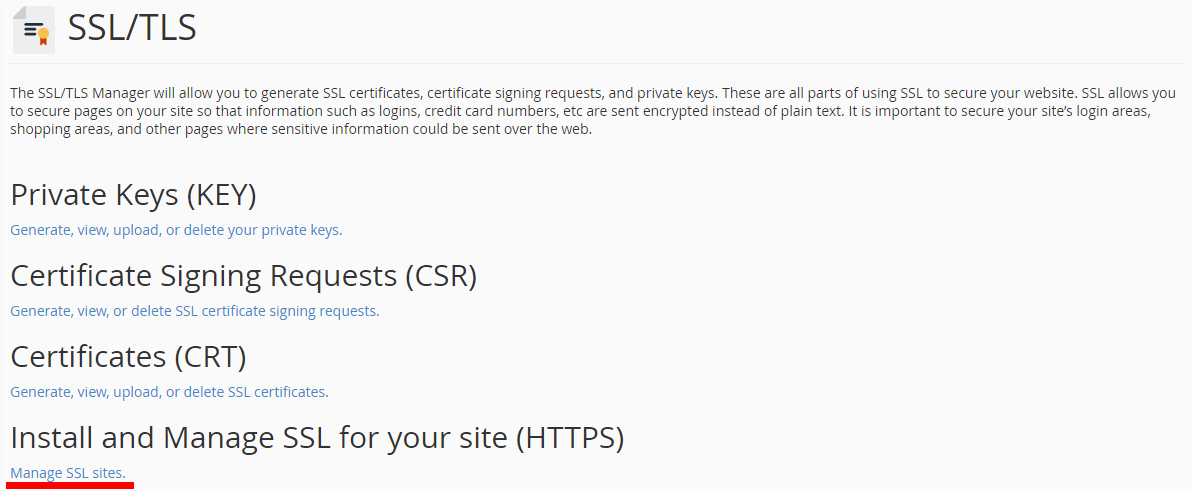
- 找到并单击SSL/TLS管理器在安全性部分:
- 单击'管理SSL网站'在安装和管理网站的SSL(HTTPS)菜单中:
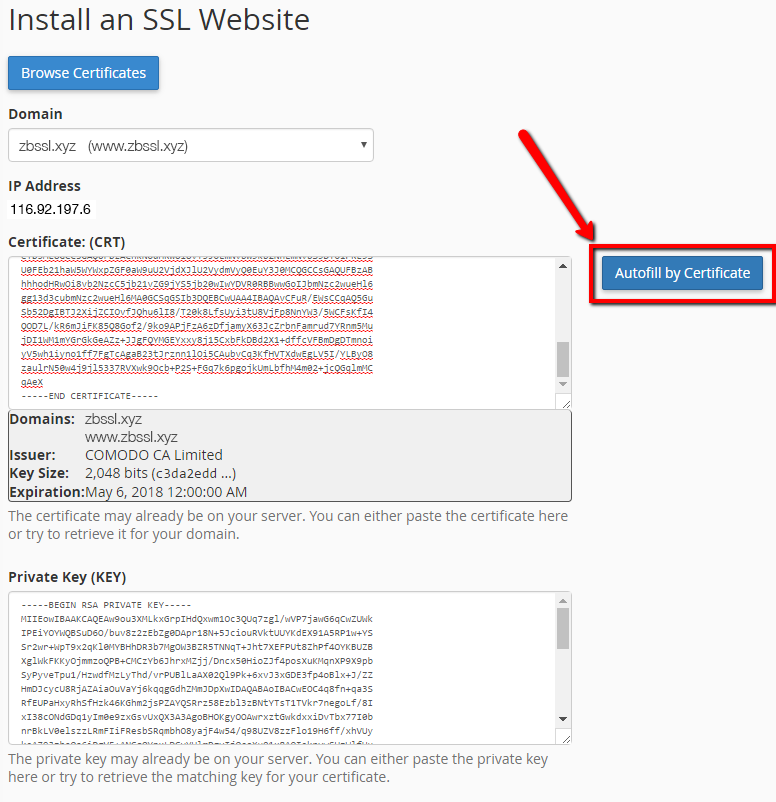
- 将您从证书颁发机构收到的证书代码(包括-----BEGIN CERTIFICATE-----和-----END CERTIFICATE-----)粘贴到下一页的'证书: (CRT)'字段中。证书文件可以使用文本编辑器(例如Windows的记事本或macOS的Textedit)在计算器上打开。
- 单击旁边的根据证书自动填充按钮,系统将尝试获取域名和私钥。您也可以从下拉列表中选择域名并手动输入证书和私钥到相应的框中。如果系统未能获取私钥,您可以在SSL/TLS管理器的私钥(KEY)部分找到它。请记住,证书和密钥必须包含起始/结束标头和尾部。如果私钥丢失,请生成一个新的CSR代码及其私钥,然后重新发行您的SSL证书。
- 将中介证书(CA捆绑)的链复制并粘贴到证书颁发机构捆绑(CABUNDLE)下的框中,如果尚未填写。
- 单击'安装证书'按钮

注意:证书代码可以在*yourdomain*.crt文件中找到,这通常是在您收到的证书颁发机构的电子邮件中发送给您的。或者,它可以从ZTABOX电子邮件中下载。
如果您想将此证书用于邮件服务(Exim和Dovecot),请勾选'启用邮件服务的SNI'框。这样,您将能够使用已安装SSL证书的域名作为邮件服务器的主机名,为您的邮件客户端配置安全端口。
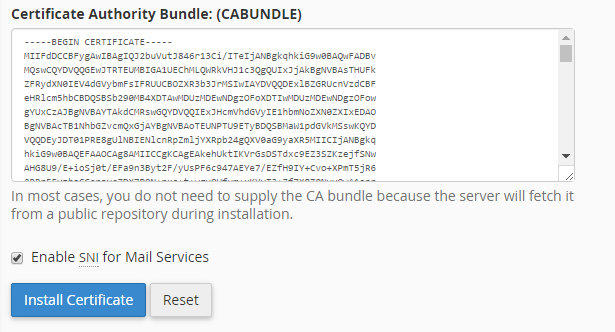
恭喜!证书现在已在您的站点上安装。该站点现在应可通过https访问。您可以使用此工具检查安装情况。
注意!从cPanel版本11.60开始,您可以使用安装的证书登录到cPanel/WHM以及Webmail、FTP和Webdisk。为域名安装的证书会自动分配到这些服务,无需单独操作。