
本教程将向您展示如何在 MacMail OS X Yosemite 上设置电子邮件帐户。我们将使用测试电子邮件帐户 zbtest@zbtest.tube。
查看这篇 文章 以了解您的账户托管在哪个服务器上。
1. 在 邮件 菜单中选择 偏好设置:

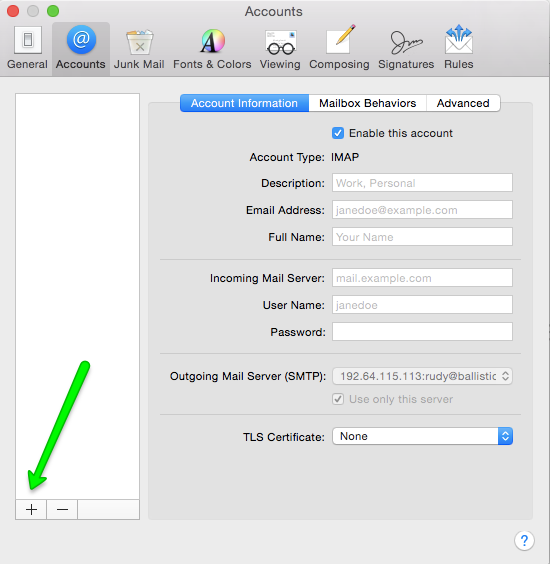
2. 转到 帐户 标签,然后单击 + 图标:
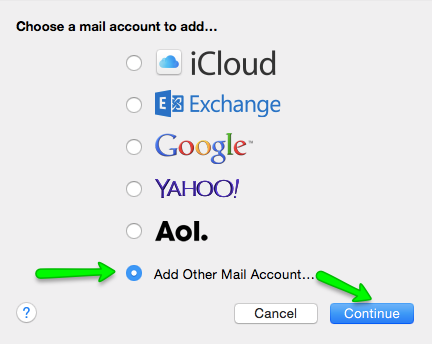
3. 选择 添加其他邮件帐户 选项:
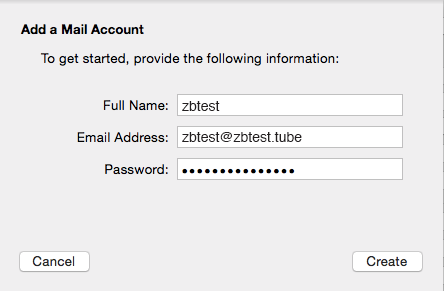
4. 在 添加邮件账户 窗口中,输入您的全名、电子邮件地址和电子邮件帐户密码,然后单击 创建:
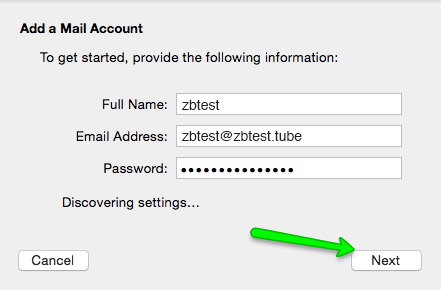
5. 应用程序将尝试自动检测设置。请忽略结果,然后单击 下一步:
6. 在 进入邮件服务器 屏幕中,为 账户类型 选择 POP 或 IMAP 协议,并输入您的帐户详细信息:
邮件服务器: 您的账户所托管的服务器
用户名: 完整电子邮件地址
密码: 您的电子邮件帐户密码
填写详细信息后,单击 下一步:

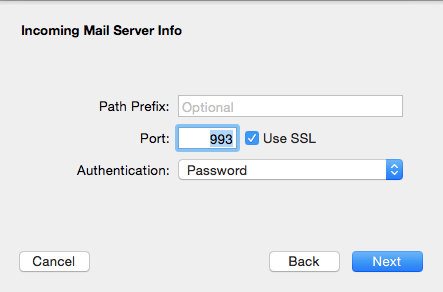
7. Mac Mail 此时可能需要指定其他设置:
IMAP 路径前缀: 此字段保持空白
端口: IMAP 协议的 SSL 启用为 993,无 SSL 为 143
POP3 协议的 SSL 启用为 995,无 SSL 为 110
身份验证: 设置为密码
8. 在 发出邮件服务器 窗口中,填写以下详细信息:
SMTP 服务器: 您的账户所托管的服务器
用户名: 完整电子邮件地址
密码: 您的电子邮件帐户密码

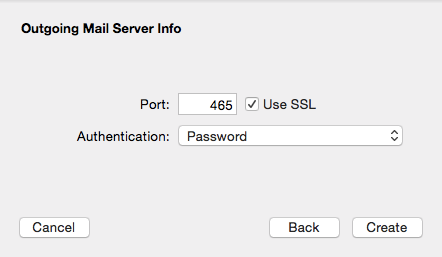
9. 在此阶段,您可能会被提示配置其他设置。详细信息如下:
端口: SSL 启用为 465
SSL 禁用为 25 或 587
身份验证: 设置为密码
10. 最后一步是配置 进阶服务器设置。
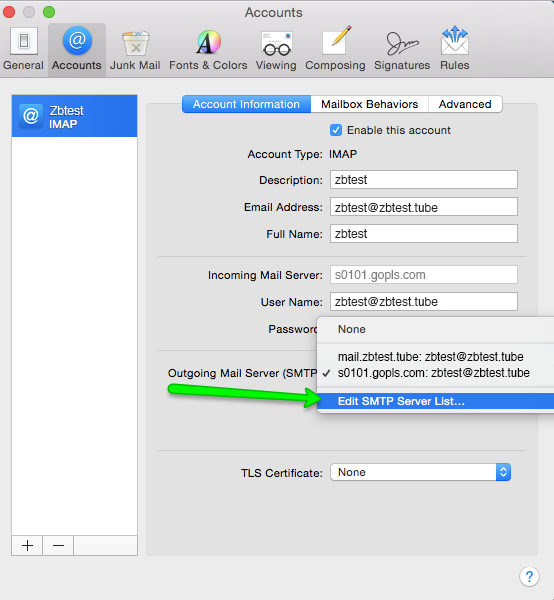
转到 账户 并选择相关账户。然后选择 帐户信息 标签,并转到 发出邮件服务器 (SMTP) 部分,单击 编辑 SMTP 服务器列表 选项:
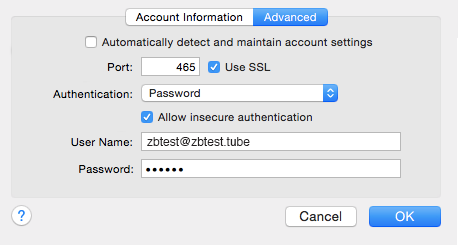
确认您的设置如下:
自动检测和维护账户设置: 应关闭
端口: SSL 启用为 465
SSL 禁用为 25 或 587
身份验证: 设置为密码
允许不安全的身份验证: 应启用
用户名: 完整电子邮件地址
密码: 您的电子邮件帐户密码
在 Mac Mail OS X Yosemite 设定电子邮件帐户
- 电邮服务
- 更新 2019年1月16日