
在IIS 7上,SSL证书的安装和CSR代码生成应使用Internet Services Manager进行。请参阅我们的知识库以获取有关IIS 7上CSR代码生成的更多详细信息。
为此,您需要前往:
-
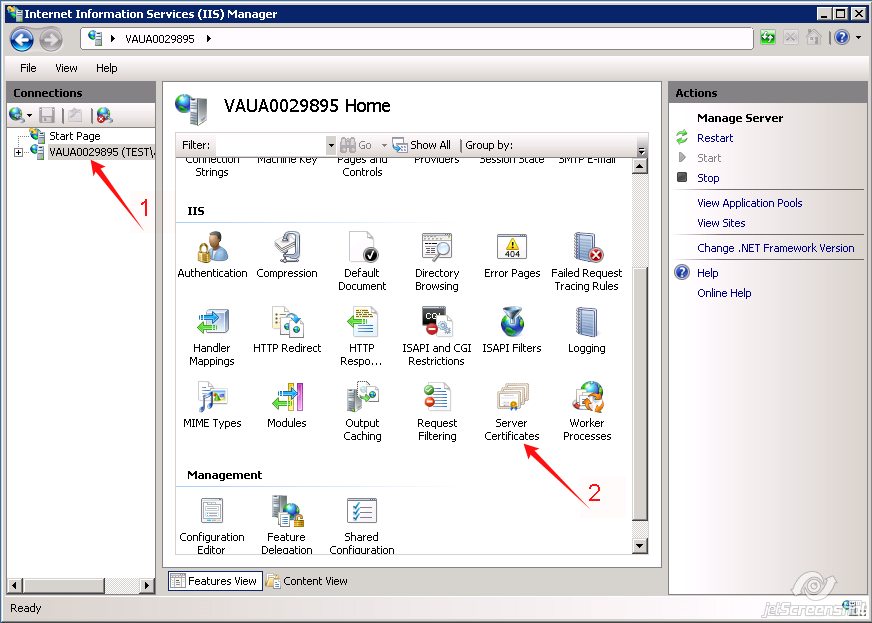
启动 > 管理工具 > Internet Information Services (IIS) Manager > 服务器名称 > 双击服务器证书选项
-
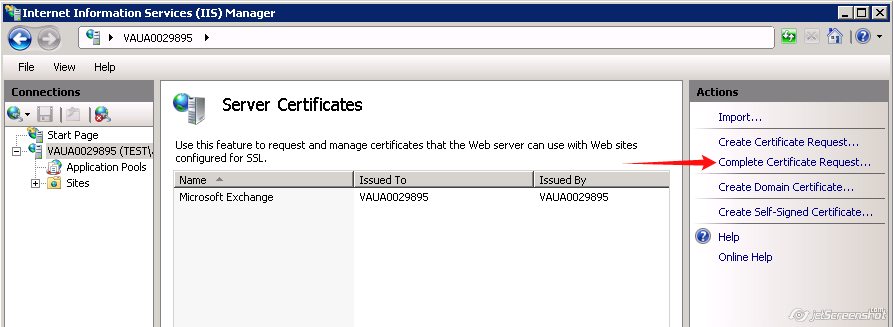
打开'完成证书请求'向导
-
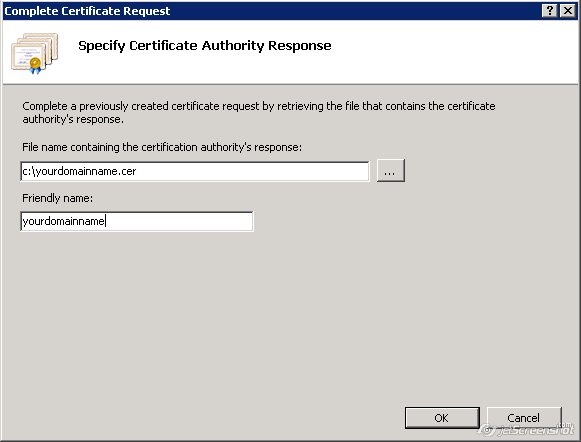
在'完成证书请求'向导中指定已验证证书文件的位置和友好名称。友好名称不是证书的一部分,但可以帮助服务器管理员轻松区分证书。
如果在将证书导入IIS7服务器时,您收到错误"找不到与此证书文件相关的证书请求。证书请求必须在创建它的计算器上完成"或"ASN1坏标签值",请检查相关文章以了解更多详细信息和可能的解决方案。
-
一旦证书上传完成,您需要将证书绑定到网站:
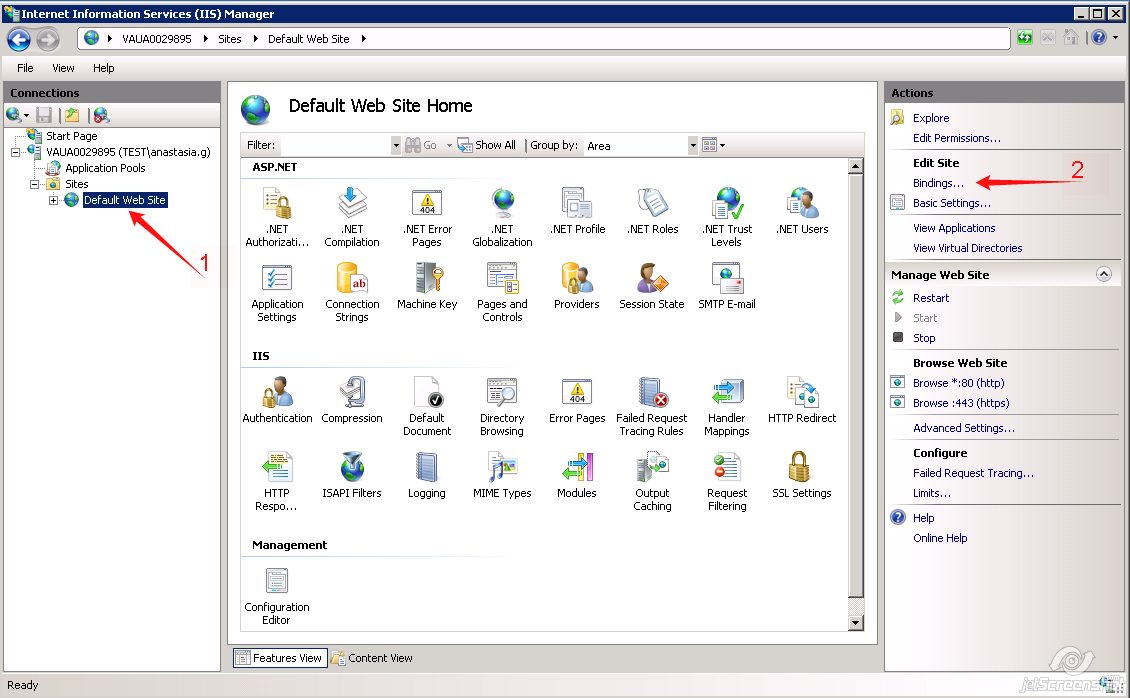
- 从左侧的‘连接’菜单中选择您要应用证书的网站
- 从'编辑网站'子菜单中选择'绑定'
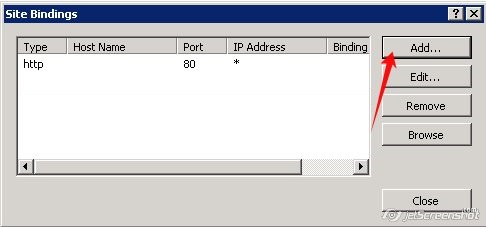
- 在'网站绑定'窗口中,单击'添加'。这将打开'添加网站绑定'窗口。
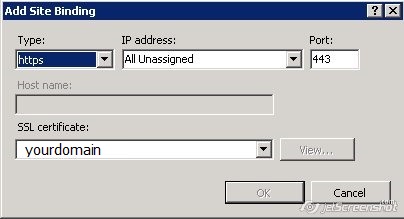
- '类型' = https; 'IP地址' = 应该是网站的IP地址或所有未分配的;
'端口' = 443; 'SSL证书'字段应该指出使用上述步骤安装的证书。
单击'确定'以保存更改。
(!) 重要 如果‘https’条目已经启用并在此区域可见,则需要单击‘https’以突出显示它。然后,点击‘编辑’,在‘SSL证书’区域中,选择先前生成的友好名称。单击‘确定’以保存更改。
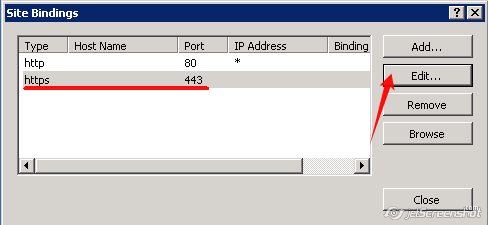
- 在'网站绑定'窗口中单击'确定'以完成安装。
现在网站应该可以通过安全的HTTPS连接访问。